



在日常工作和学习中,有时我们需要录制电脑屏幕上的活动,无论是为了制作教学视频、记录会议内容还是监控员工的工作行为。掌握如何设置电脑实时画面录像变得尤为重要。
本文将介绍四种可实现的方法,并特别讲解如何使用安固软件来高效地完成这一任务。

方法一:利用操作系统自带功能
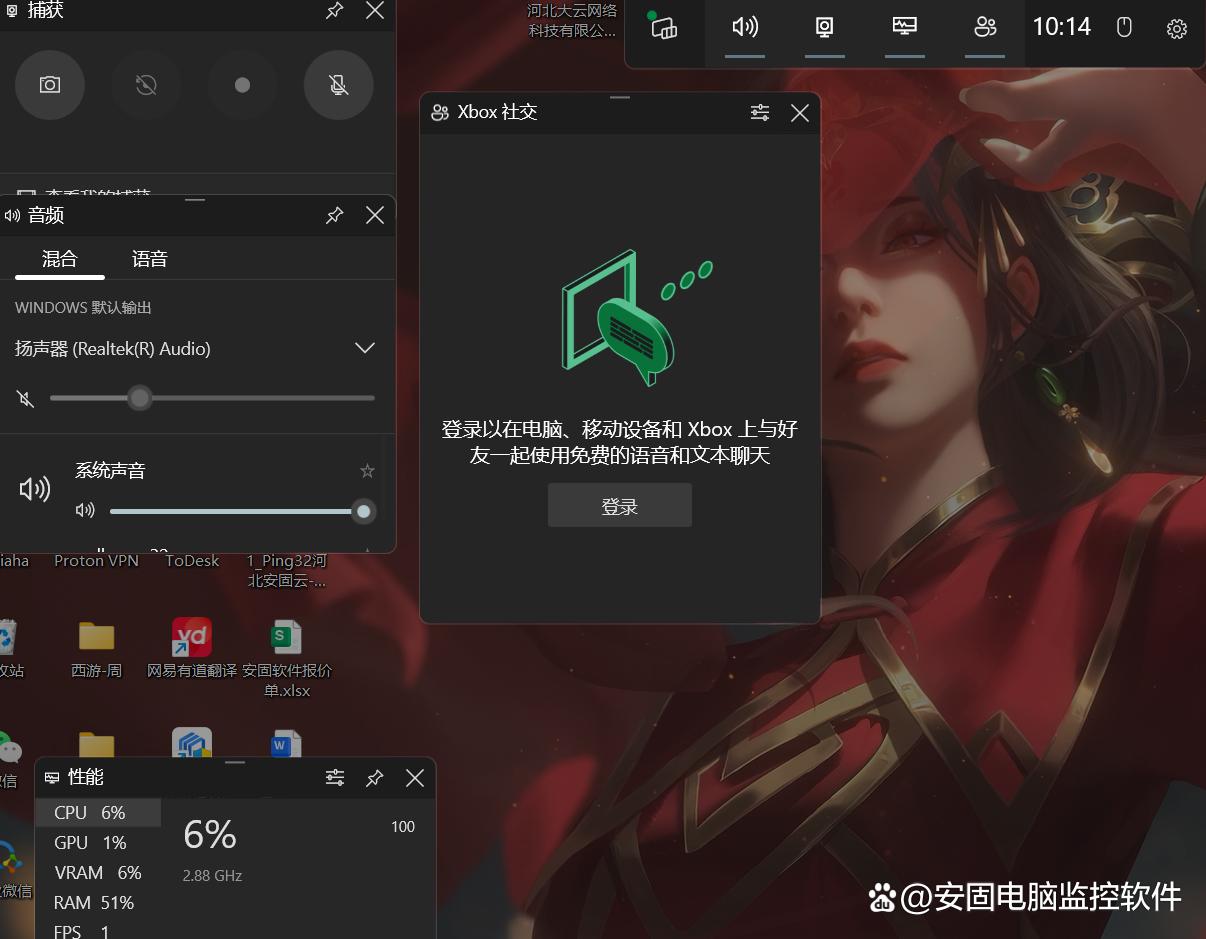
许多现代操作系统如Windows 10及以上版本内置了屏幕录制功能(通过Xbox Game Bar)。虽然它主要是为游戏设计的,但同样适用于普通屏幕录制需求。
· 步骤:按下 Win + G 打开Xbox Game Bar,点击“捕获”窗口中的录制按钮即可开始录屏。
· 局限性:该方法更适合个人用户,对于需要长时间或专业级别的屏幕录制来说可能不够灵活。
方法二:选择专业的屏幕录像软件
市面上有许多第三方屏幕录像软件可供选择,例如OBS Studio、Camtasia等,它们提供了丰富的自定义选项,包括分辨率调整、音频输入选择等高级功能。
· 优点:高度定制化,支持多种输出格式。

· 缺点:部分高级功能可能需要付费解锁。
方法三:借助浏览器扩展程序
如果您只需要录制网页内容,可以考虑安装一些专门针对Chrome或Firefox开发的屏幕录制插件。这些工具通常易于使用且占用资源较少。
· 适用场景:在线演示、网页教程录制等轻量级需求。
方法四:采用安固软件进行屏幕录像
安固软件不仅是一款出色的终端安全管理软件,还提供了强大的屏幕录像功能,非常适合企业环境下的应用。
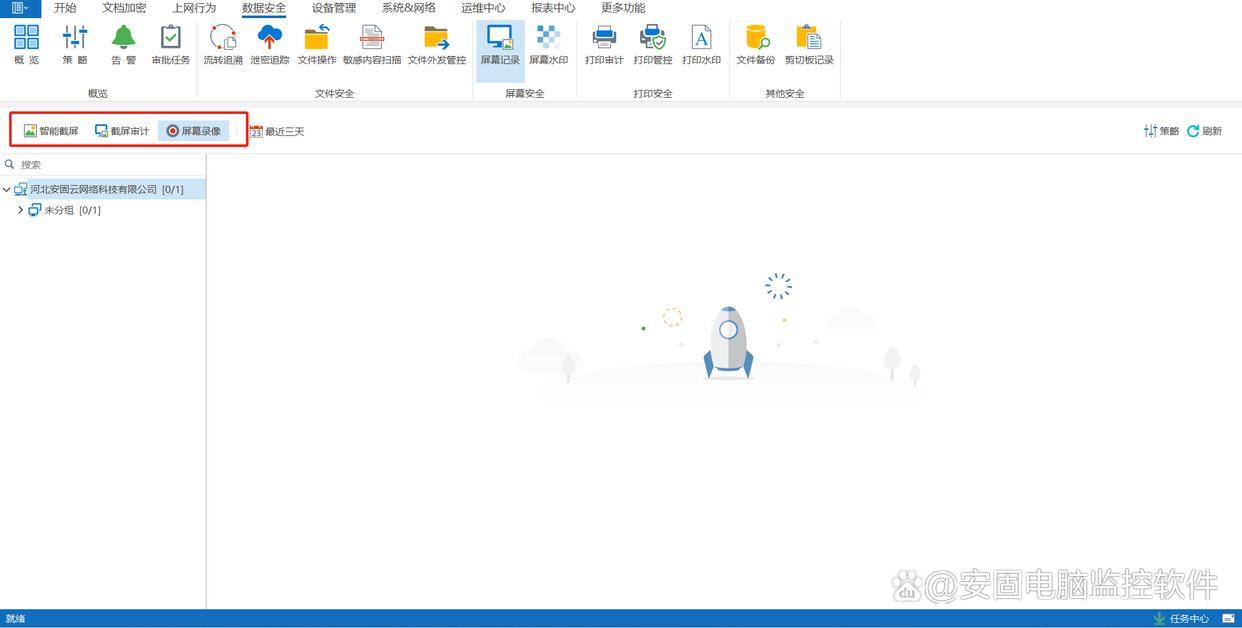
如何使用安固软件进行屏幕录像?
· 配置简单:只需在安固软件管理控制台中启用屏幕录像功能,并根据需要设置录像规则,比如指定哪些用户或计算机需要被录像以及录像的时间段。
· 全面覆盖:安固软件能够对所有桌面活动进行全面录像,包括鼠标移动、键盘输入及应用程序操作,确保没有任何细节被遗漏。
· 安全存储:录像文件会被加密并安全存储,只有授权人员才能访问查看,有效防止了录像资料的泄露风险。
· 便捷检索:安固软件提供了一套高效的日志管理系统,允许管理员快速查找特定时间段内的录像文件,极大地提高了工作效率。
结语
无论您是想要记录工作流程、创建教育内容还是增强企业的安全管理,选择合适的屏幕录像方法都至关重要。安固软件凭借其全面的功能集和易用性,在众多解决方案中脱颖而出,成为企业管理者和技术人员的理想选择。
