



在日常生活和工作中,电脑录屏已经成为一种常见的需求。无论是制作教学视频、记录游戏精彩瞬间,还是进行远程会议记录,一款好用的录屏软件都能大大提升效率。

本文将为大家介绍七款自动录像软件,其中一款为中文软件——安固软件,其余六款为英文软件,帮助大家轻松实现电脑录屏。
一、安固软件
安固软件是一款功能全面且操作简便的录屏软件。它支持多种录制模式,包括全屏录制、区域录制、游戏录制等,满足不同场景下的录制需求。软件内置高清画质录制功能,确保录制的视频内容清晰、流畅。此外,安固软件还提供视频截取、视频压缩、视频剪辑处理等实用功能,方便用户对录制好的视频进行后期处理。
特点:
高清录制:支持1080P甚至更高画质的录制。
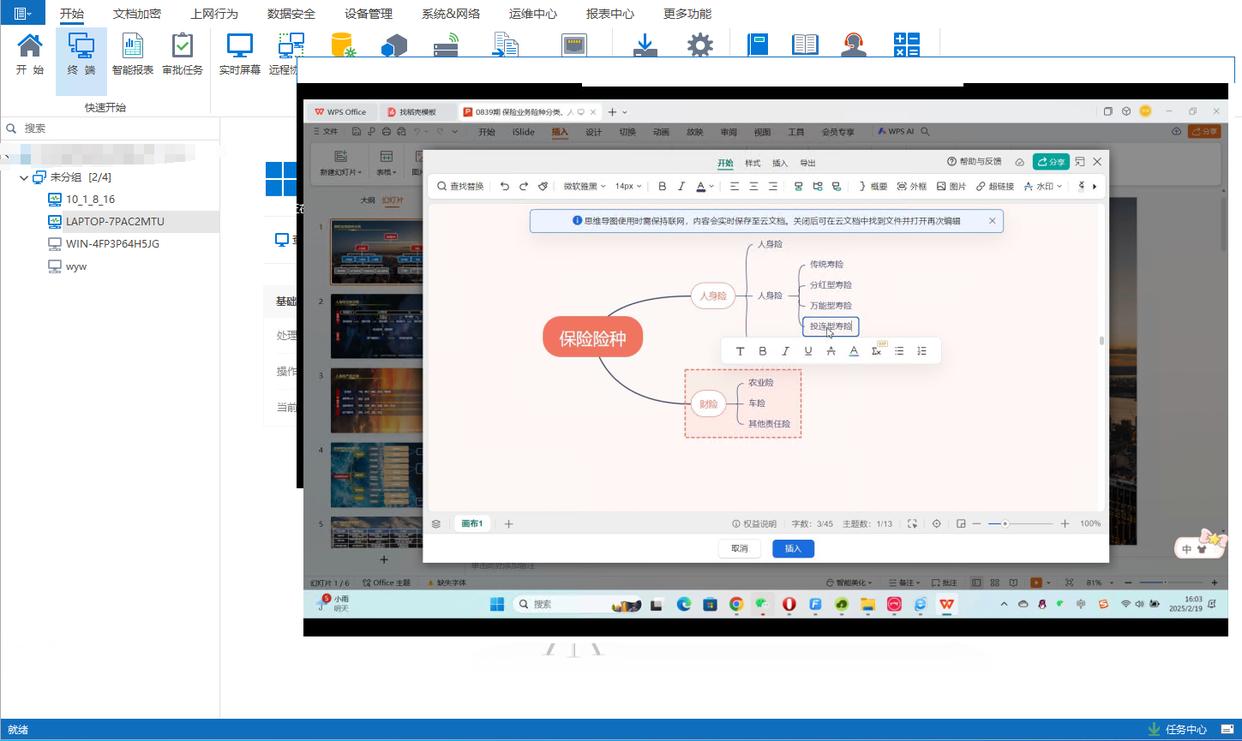
多种录制模式:满足不同场景下的录制需求。
后期处理功能:内置简单的剪辑工具,方便用户进行后期编辑。
操作步骤:
下载并安装安固软件。
打开软件,选择合适的录制模式。
调整录制参数,如视频质量、音频输入等。
点击“开始录制”按钮,开始录制屏幕内容。
录制完成后,进行后期处理并保存视频。
二、OBS Studio
OBS Studio是一款免费开源的实时视频录制和直播软件,支持多种录制模式和视频源。它拥有强大的直播和录制功能,并支持多种流媒体平台。
OBS Studio提供了丰富的插件和脚本支持,用户可以根据自己的需求进行定制。

特点:
开源免费:用户可以自由使用和修改软件。
多场景切换:支持多场景切换和实时预览。
音频混音:提供音频混音功能,提升录制质量。
注意:OBS Studio的界面及操作步骤相对复杂,新手用户需要花费一定时间来适应。
三、Bandicam
Bandicam是一款功能强大的电脑录屏软件,它可以帮助用户实现多种录屏需求。软件支持高清录制,并且录制过程中几乎不会影响电脑性能。Bandicam还提供了丰富的录制选项和视频源配置,用户可以根据自己的需求进行各种设置。

特点:
高清录制:支持高清画质的录制。
低资源占用:录制过程中几乎不会影响电脑性能。
丰富录制选项:提供多种录制选项和视频源配置。
四、Camtasia
Camtasia是一款集录屏与视频编辑为一体的电脑录屏软件。通过它,用户可以轻松实现全屏录制、区域录制以及摄像头录制等多种录制模式。Camtasia还提供了丰富的视频编辑功能,如剪辑、添加字幕、转场效果等,让用户的录屏作品更加专业。
特点:
集成编辑功能:录制完成后可直接进行视频编辑。
多种录制模式:满足不同场景下的录制需求。
专业编辑工具:提供丰富的视频编辑功能。
注意:Camtasia的价格相对较高,不适合预算有限的用户使用。
五、Snagit
Snagit是一款融合了录屏和编辑功能的软件,非常适合内容创作者、教育工作者和需要制作教学及演示视频的人。Snagit支持多种录制模式,可以全屏、选定区域录制或进行滚动截图。其内置的编辑器可以进行剪切、添加文字和特效。
特点:
多种录制模式:支持全屏、选定区域录制和滚动截图。
内置编辑器:方便用户进行后期编辑。
高效易用:适合内容创作者和教育工作者使用。
注意:Snagit的完整功能需要购买,且只能进行基础编辑,在编辑和保存大录屏时可能会出现卡顿。
六、Loom
Loom是一款在线的屏幕录制软件,支持视频剪辑和分享。它的操作非常简单,只需要在浏览器中安装插件即可使用。Loom支持全屏录制和区域录制,并允许用户添加注释、标注重点等。
特点:
在线使用:无需下载和安装软件。
简单易用:操作界面简洁明了。
实时分享:支持一键分享录制内容。
注意:Loom在录制时长上有所限制,不适合进行长时间的录制。
七、ScreenToGif
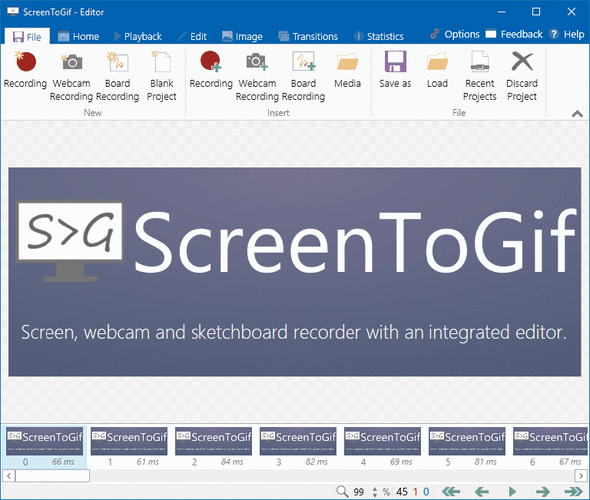
ScreenToGif是一款免费、完全无广告的屏幕录制软件,它支持白板、录像机、摄像头、编辑器四大功能。ScreenToGif可以将录制的内容保存为GIF或视频格式,非常适合制作教学视频、演示视频等。
特点:
免费无广告:用户可以免费使用软件且无广告干扰。
多种功能:支持白板、录像机、摄像头、编辑器四大功能。
GIF输出:可以将录制的内容保存为GIF格式。
以上就是七款值得推荐的电脑自动录像软件。无论是追求专业性的用户还是注重便捷性的用户,都能在这七款软件中找到适合自己的选择。
在选择录屏软件时,大家可以根据自己的需求和喜好进行挑选,相信总有一款能够满足你的需求。
