




在使用电脑时,我们常常需要限制某些程序的运行,以保护系统安全、防止误操作或提升工作效率。
无论是个人用户还是企业管理员,掌握禁止程序运行的方法都至关重要。安固软件为您整理了四种高效且实用的解决方案,助您轻松管控电脑程序!
方法一:利用Windows组策略编辑器(适用于Windows专业版及以上)
适用场景:快速禁用系统级程序,适合企业或高级用户。
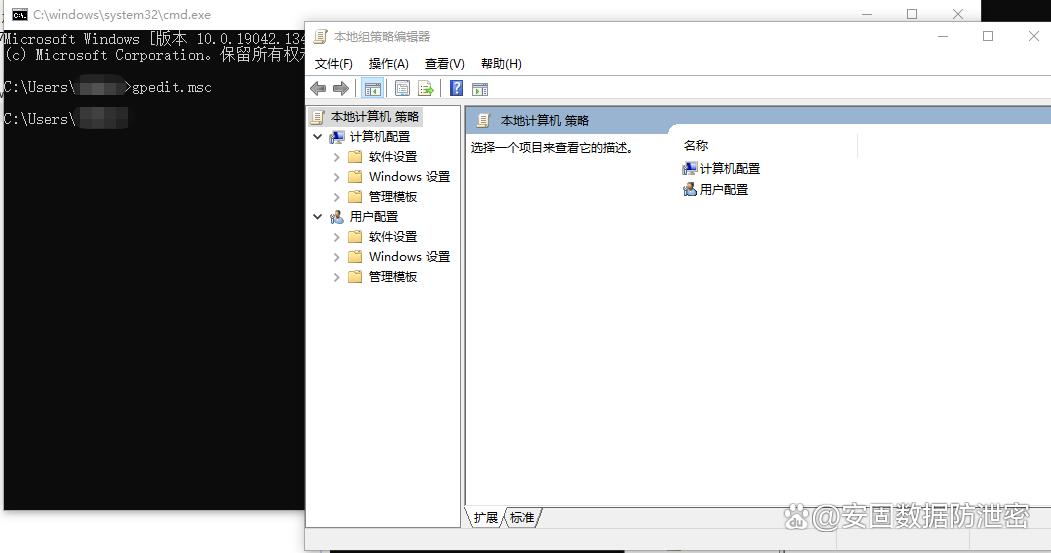
打开组策略编辑器
按下 Win + R,输入 gpedit.msc,回车。
定位策略设置
在左侧导航栏依次展开:
计算机配置 → 管理模板 → 系统 → 限制
禁止指定程序
双击“不要运行指定的Windows应用程序”,选择“已启用”。
点击“显示”,添加需禁止的程序名称(如 notepad.exe、chrome.exe)。
保存并生效
重启电脑或重新登录,策略立即生效。
方法二:通过注册表编辑器设置(需谨慎操作)
适用场景:灵活自定义禁止程序,适合熟悉系统底层的用户。
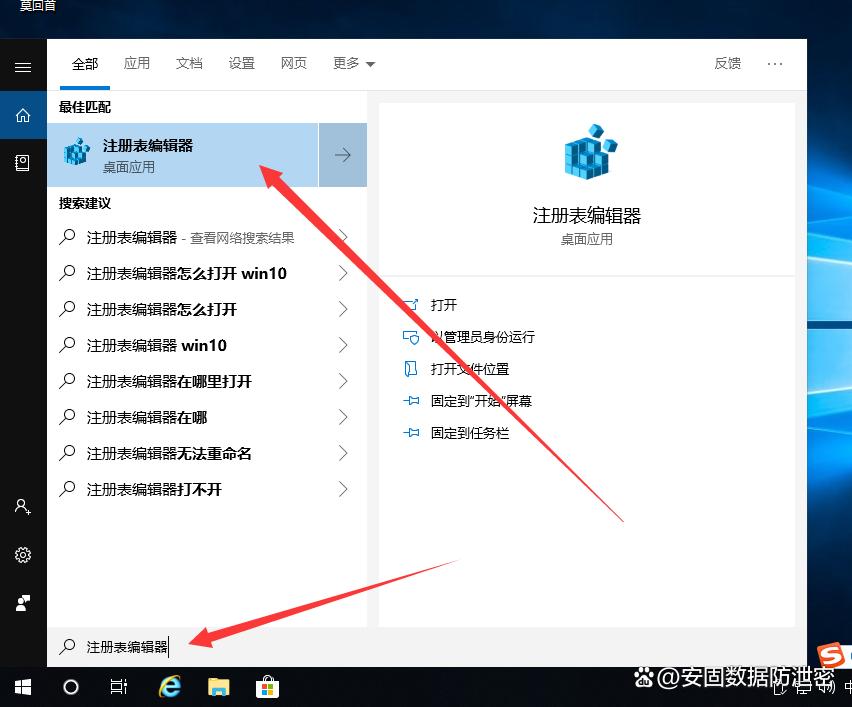
打开注册表编辑器
按 Win + R,输入 regedit,回车。
导航至目标路径
定位到:
HKEY_CURRENT_USER\Software\Microsoft\Windows\CurrentVersion\Policies\Explorer
创建新键值
右键右侧窗格 → 新建 → DWORD (32位) 值,命名为 DisallowRun,并设置值为 1。
再次右键 → 新建 → 字符串值,命名为 DisallowRun,并依次添加需禁止的程序路径(如 C:\Program Files\软件名称\程序.exe)。
重启或注销
修改后需重启电脑或注销账户以生效。
注意:修改注册表存在风险,操作前建议备份注册表或联系专业人士。
方法三:使用安固软件——一键管控程序运行
适用场景:快速部署、无需技术门槛,适合个人及企业用户。
安固软件提供专业的程序管控功能,通过简单操作即可实现:

安装并登录安固软件
下载并安装安固软件,进入控制面板。
配置程序黑名单
进入“程序管理”模块 → 开启“程序黑名单”。
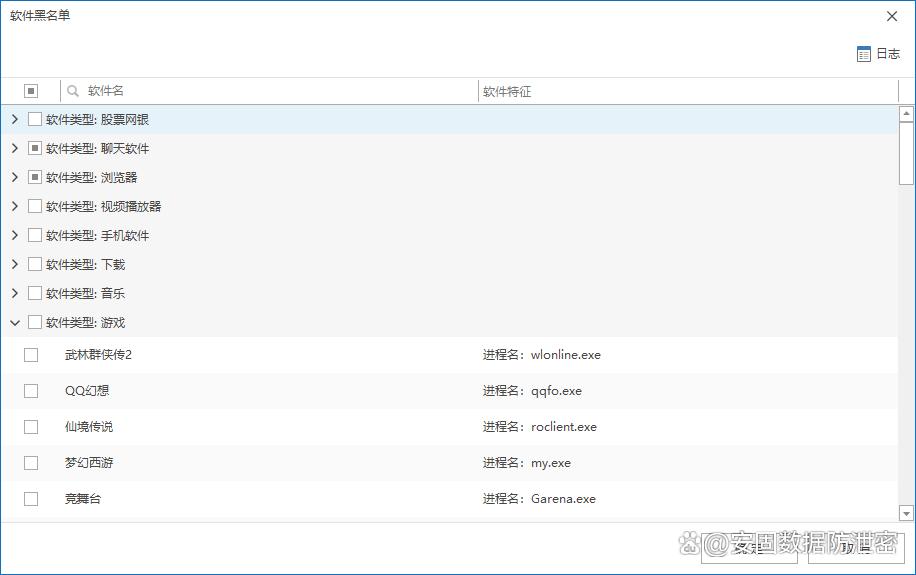
添加需禁止的程序名称或路径(支持模糊匹配)。
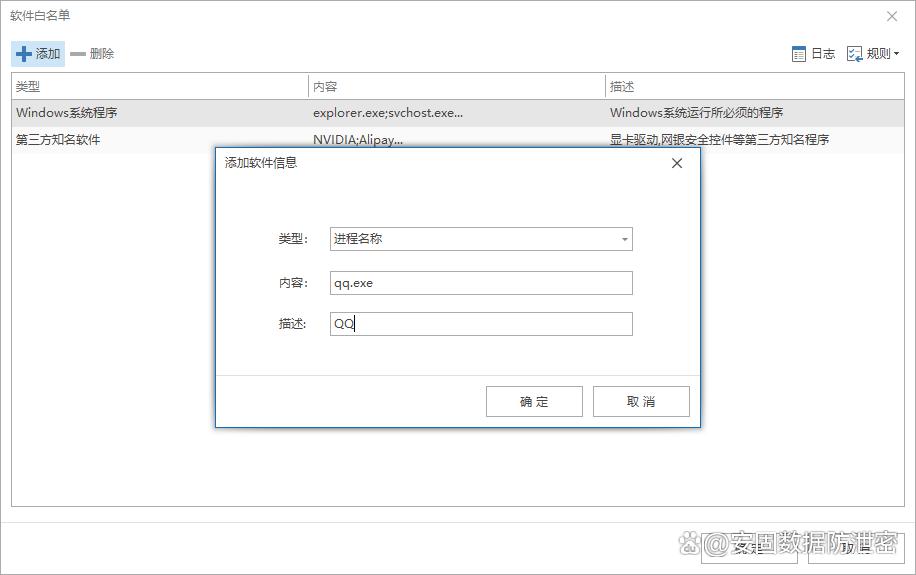
设置例外或白名单
可选择允许特定用户或时间段运行程序,灵活管理权限。
一键部署
企业用户可通过安固软件的远程管理功能,批量禁用全公司电脑的指定程序。
方法四:修改文件权限(适用于特定用户或组)
适用场景:针对特定用户或用户组限制程序运行。
找到目标程序文件
定位到需禁止的程序的可执行文件(如 C:\Program Files\软件名称\程序.exe)。
设置文件权限
右键点击文件 → 属性 → 安全 → 。
选择目标用户或组(如“Everyone”或“Users”),取消勾选“允许执行权限”。
应用更改
点击“确定”保存设置,用户将无法运行该程序。
总结与建议
以上四种方法各有优劣:
组策略和注册表适合技术用户,但操作复杂且存在风险。
安固软件提供图形化界面,适合快速部署和管理。
文件权限则适合针对特定用户或场景的精细控制。
安固软件温馨提示:
禁用系统关键程序可能导致系统不稳定,操作前请谨慎确认。
企业用户建议通过专业软件(如安固软件)集中管理,避免手动操作出错。
立即行动:
想要更高效地管控程序?点击下载安固软件,体验一键禁用、远程管理等专业功能!
