



随着移动办公的普及,U盘成为了我们日常工作中传输和存储重要数据的重要工具。然而,这也意味着一旦U盘丢失或被盗,其中的数据就可能面临泄露的风险。因此,给U盘加密是保护数据隐私的关键步骤之一。
本文将介绍五种有效的U盘加密方法,并说明如何使用安固软件来增强您的数据安全性。

一、利用安固软件进行U盘透明加密
安固软件提供了一种透明加密的功能,可以自动对插入电脑的所有U盘中的文件进行加密处理。这意味着即使U盘丢失,未经授权的人也无法访问其中的内容。
· 操作步骤:
i. 登录安固软件管理控制台。
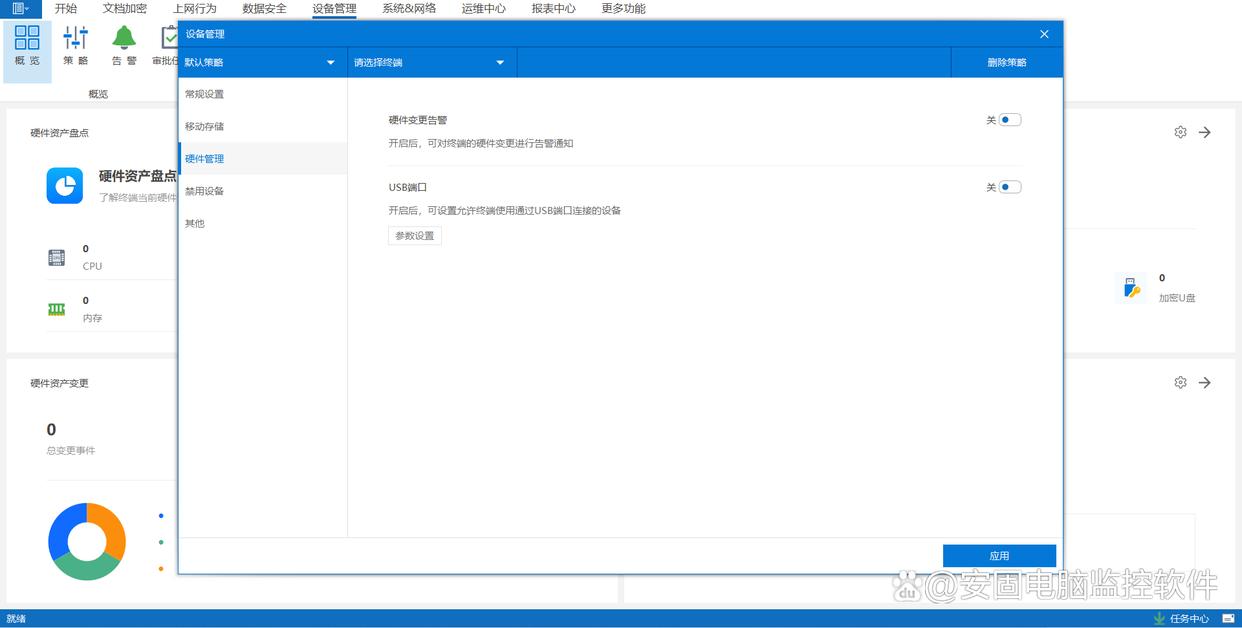
ii. 导航至“设备管理”模块下的“U盘管理”。
iii. 启用U盘透明加密功能,并根据需要设置加密策略。
iv. 测试加密功能,确保所有新写入U盘的数据都被自动加密。
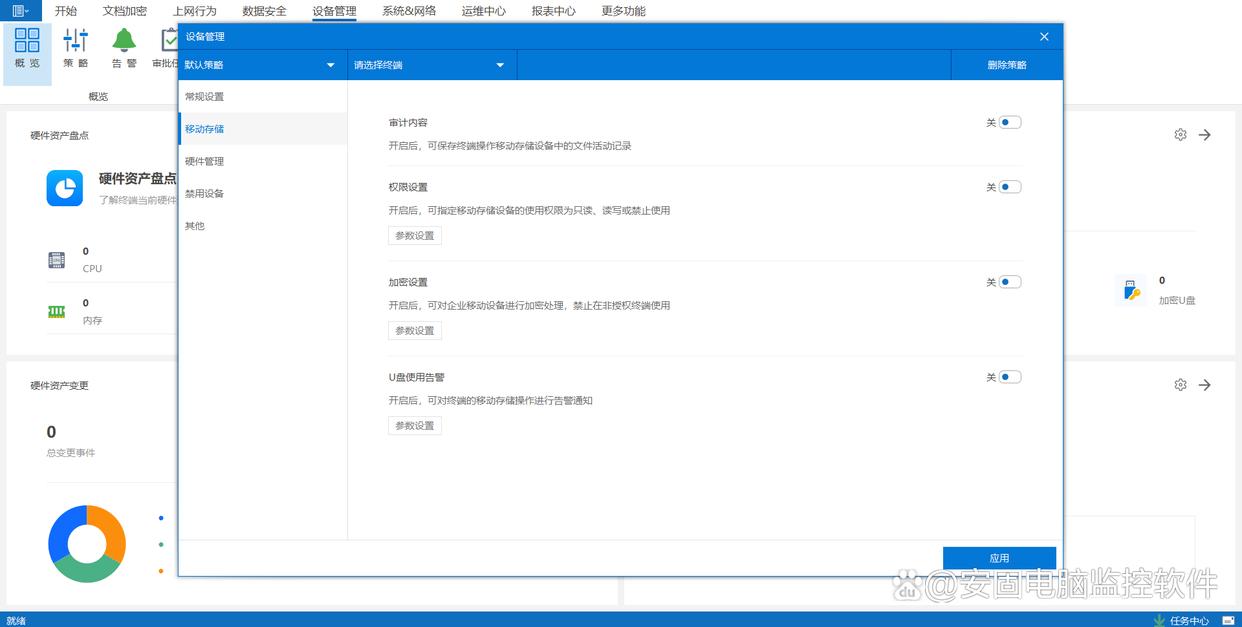
这种方法简单易行,特别适合需要频繁使用U盘的企业用户。
二、使用BitLocker(适用于Windows)
对于Windows用户来说,内置的BitLocker工具是一个强大的加密选项。它不仅可以加密硬盘驱动器,还可以用于外部存储设备如U盘。
· 操作步骤:
i. 将U盘插入电脑后,在“此电脑”中右键点击U盘图标选择“启用BitLocker”。
ii. 按照提示设置密码,并选择保存恢复密钥的方式。
iii. 等待加密过程完成即可开始安全地使用U盘。
这种方法非常适合个人用户,提供了较高的安全性和便捷性。
三、VeraCrypt开源加密软件
VeraCrypt是一款免费且开源的磁盘加密软件,支持多种操作系统。它可以创建虚拟加密磁盘或加密整个分区,包括U盘。
· 操作步骤:
i. 下载并安装VeraCrypt软件。
ii. 打开VeraCrypt,选择“创建卷”,然后按照向导创建一个新的加密容器。
iii. 将该加密容器拷贝到U盘上,并通过VeraCrypt挂载使用。
这种方法灵活性高,适用于对加密有更高要求的用户。
四、硬件加密U盘
市面上有一些专门设计的硬件加密U盘,它们通常自带物理或数字键盘用于输入密码,确保只有授权用户才能访问数据。
· 操作指南:
i. 购买一款可靠的硬件加密U盘。
ii. 按照产品说明书设置初始密码。
iii. 在每次使用前输入密码解锁U盘。
这种方法虽然成本较高,但提供了极高的安全性。
五、使用7-Zip创建加密压缩包
如果您不想对整个U盘进行加密,可以选择将敏感文件打包成加密压缩包。7-Zip是一款流行的开源压缩工具,支持AES-256位加密标准。
· 操作步骤:
i. 安装7-Zip软件。
ii. 右键点击要加密的文件或文件夹,选择“添加到压缩包…”。
iii. 在弹出窗口中选择加密方式,并设置强密码。
iv. 将生成的加密压缩包复制到U盘中。
这种方法适合偶尔需要加密特定文件的用户,操作简便。
结语
通过上述五种方法,并借助安固软件提供的强大功能,您可以有效地为U盘加密,确保数据的安全性和隐私性。
