



在数字化时代,电脑已成为工作和生活中不可或缺的工具。
无论是企业管理者想要了解员工的工作状态,还是家长关心孩子的上网行为,亦或是个人对自身电脑使用情况的回顾,电脑屏幕监控都发挥着重要作用。
今天,我将为大家分享 5 个简单好用的电脑屏幕监控方法,其中会重点介绍功能强大的 安固软件,帮助大家更好地实现对电脑屏幕的有效监控 。
二、方法一:安固软件 实时监控
安固软件 是一款功能全面且强大的终端安全管理系统 ,尤其适用于企业管理者想要实时了解员工工作状态的场景。
它可以让管理者对员工的电脑屏幕进行实时监控,如同身临其境般查看员工在电脑上的操作。
通过 安固软件 的主菜单,我们可以轻松实现对指定终端或多终端的屏幕监控。
如果你想查看某一位员工的电脑屏幕,只需点击主菜单中的 “终端列表”,在众多终端用户中找到并双击你想要监控的指定员工终端,接着点击 “查看屏幕” 选项,就能够实时看到该员工电脑屏幕上的内容 。
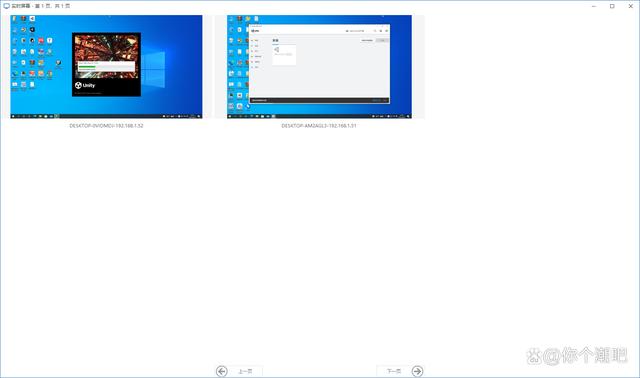
如果你需要同时监控多个终端,达到屏幕墙的效果,以此来全面了解整个团队的工作状态,操作也并不复杂。点击主菜单中的 “实时屏幕” 按钮,在弹出的窗口中选择需要监控的终端或分组,再点击 “确定” 即可。
此时,屏幕上会以矩阵形式展示多个终端的屏幕画面,方便你进行统一查看和管理。而且,屏幕墙还支持翻页功能,你可以通过左右键进行翻页操作;同时,当你点击某个用户的电脑屏幕时,系统会自动将该用户的实时监控适配至最优的终端屏幕结果,让你看得更加清晰、便捷 。
三、方法二:安固软件 屏幕录像
安固软件 的屏幕录像功能如同一个不知疲倦的记录员,能对员工电脑屏幕的操作进行不间断录像,为后续复盘提供有力依据。这一功能对于企业管理者来说,作用不容小觑。
通过查看录像文件,管理者可以了解员工在工作时间内的详细操作流程,判断员工是否高效利用工作时间,是否存在违规操作等情况 。
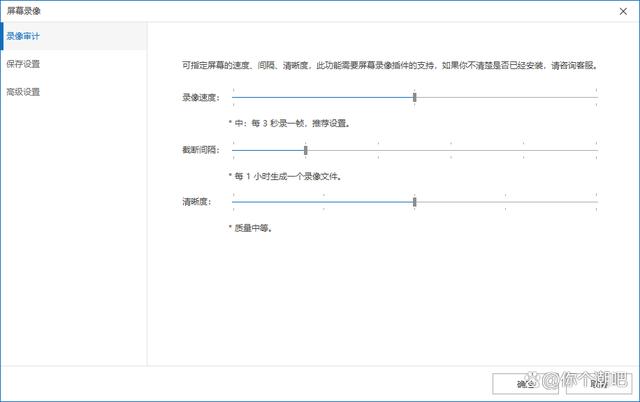
要开启 安固软件 的屏幕录像功能,我们可以先点击左下角的 “审计设置”,新建策略。在这里,你可以根据实际需求灵活设置各种录像参数 。
比如,录像速度方面,最慢可设置为 5 秒一帧,最快则能达到 1 秒一帧,你可以根据想要记录的详细程度来选择合适的速度;截断间隔可以设置为半小时一个录像文件,或者在 1 - 8 小时之间选择生成一个录像文件的时长;清晰度方面,也能进行相应调节,以满足不同的查看需求 。此外,你还可以勾选 “录像文件保存到服务器”,这样生成的录像文件就会保存到服务器中,方便统一管理和查看,若不勾选,录像文件则会默认保存到员工电脑中 。同时,别忘了设置屏幕录像文件的保存天数,最短能保存 3天,最长则可保存 360 天,这取决于企业对数据保存周期的要求 。

当需要查看录像文件时,点击主菜单的屏幕录像功能,双击想要查看的终端,即可查看该终端的屏幕录像 。在查看过程中,如果觉得某个录像文件很重要,想要保存下来,还支持右键下载,下载的视频是 MKV 视频格式,方便后续观看和存档 。
四、方法三:结合操作系统自带功能辅助监控
除了专业软件,我们还能利用操作系统自带的功能来辅助监控 。以 Windows 系统为例,事件查看器就是一个实用的工具。它如同一个忠实的记录员,默默地记录着系统中发生的各种事件,通过查看这些记录,我们可以了解电脑的运行情况 。
五、方法四:借助网络管理设备监控
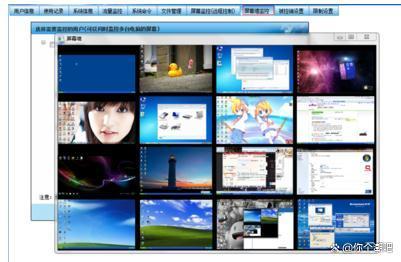
路由器、防火墙等网络管理设备,在监控电脑屏幕方面也能发挥重要作用,主要通过监控网络流量,为我们提供辅助信息 。
以路由器为例,它就像是网络交通的指挥官,掌握着网络流量的分配和流向信息 。
不同品牌和型号的路由器,其操作方式可能会有所不同,但一般来说,我们可以通过以下步骤查看电脑流量数据 。首先,打开电脑上的浏览器,在地址栏中输入路由器的默认网关地址,常见的如 192.168.1.1 或 192.168.0.1,然后按下回车键 。
在弹出的登录页面中,输入正确的用户名和密码,通常默认用户名和密码都是 admin,若你之前对其进行了修改,则需输入修改后的信息 。登录成功后,在路由器的管理界面中找到 “网络” 选项,点击进入 。
接着,在 “网络” 选项下找到 “数据统计” 或与之类似名称的选项,点击进入该页面 。在这里,你就能看到连接到该路由器的各个设备的数据流量使用情况,包括你想要监控的电脑 。通过分析这些流量数据,我们可以推测电脑的使用情况 。
如果某个时间段内,电脑的流量消耗异常大,可能意味着用户正在进行大量数据的下载、上传,或者在观看视频等占用网络资源较多的操作 。
六、方法五:采用远程桌面连接监控
在获得合法授权的情况下,我们还可以使用远程桌面连接工具来实现电脑屏幕监控 。以 Windows 系统自带的远程桌面连接为例,其操作步骤如下 。
首先,在被监控的电脑上进行设置 。打开 “控制面板”,找到 “系统” 选项并点击进入,接着在左侧找到 “远程设置”。在 “远程设置” 页面中,勾选 “允许远程连接到此计算机” 选项,同时确保被监控电脑启用了远程桌面服务 。
这一步就像是为远程连接打开了一扇门,让控制端能够顺利进入 。为了保证连接的安全性,建议设置一个强密码,并记录下这台电脑的 IP 地址以及登录所需的用户名和密码,这些信息将是控制端连接时的关键凭证 。
在控制端电脑上,我们可以通过按下 Windows 键和 R 键,打开 “运行” 对话框,在其中输入 “mstsc” 并按下回车键,这样就能快速启动远程桌面连接工具 。在弹出的远程桌面连接窗口中,准确输入之前记录好的被监控电脑的 IP 地址、用户名和密码,然后点击 “连接” 按钮 。
稍等片刻,当连接成功建立后,控制端电脑的屏幕上就会显示出被监控电脑的桌面画面,就如同你坐在被监控电脑前操作一样,你可以实时查看对方在电脑上的所有操作
不过,需要注意的是,使用远程桌面连接进行监控时,被监控电脑和控制端电脑需处于同一局域网内,若不在同一局域网,想要实现远程连接,就需要进行复杂的网络设置和端口映射 。而且,在使用这一方法时,必须确保已获得对方的明确授权,以避免侵犯他人隐私,引发不必要的法律纠纷 。
七、结语
以上就是为大家精心分享的 5 个简单好用的电脑屏幕监控方法 。
安固软件 以其强大的实时监控和屏幕录像功能,成为企业和个人监控的有力助手;操作系统自带功能可作为基础辅助,帮助我们了解电脑运行的基本情况;网络管理设备从网络流量角度提供参考信息,让我们对电脑的网络活动有所把握;远程桌面连接在合法授权且满足局域网条件时,能实现直观的屏幕监控 。
