



Excel表格是我们经常使用的工具之一,里面往往存储着各种重要的数据和信息。
为了保护这些数据不被他人随意查看或修改,对Excel文档进行加密显得尤为重要。
那么,excel文档加密如何设置呢?
今天,我们就来聊聊Excel表格加密的4种方法,即便是小白也能轻松操作!

一、使用Excel内置加密功能
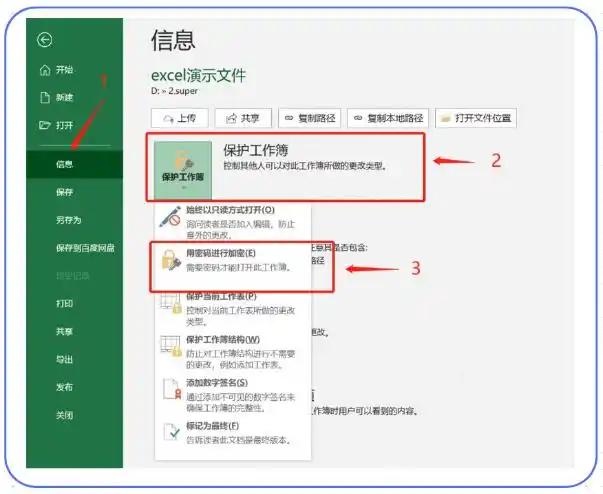
首先是最基础也是最直接的方法——利用Excel自带的加密功能。只需几步简单的操作,你就可以为自己的文档设置密码保护。具体步骤如下:
打开需要加密的Excel文件。
点击菜单栏中的“文件”,然后选择“信息”选项卡。
在这里找到并点击“保护工作簿”下拉菜单,选择“用密码进行加密”。
输入并确认密码,保存文件。
这样每次打开该文件时都需要输入正确的密码
虽然这种方法简单易行,但其安全性相对较低,适合用于非核心数据的保护。
二、借助专业加密软件——安固软件
接下来我们要重点介绍的是安固软件,这是一款专门为Excel文档提供高级加密解决方案的专业软件。
它不仅提供了强大的加密算法,还拥有一系列其他有用的功能:
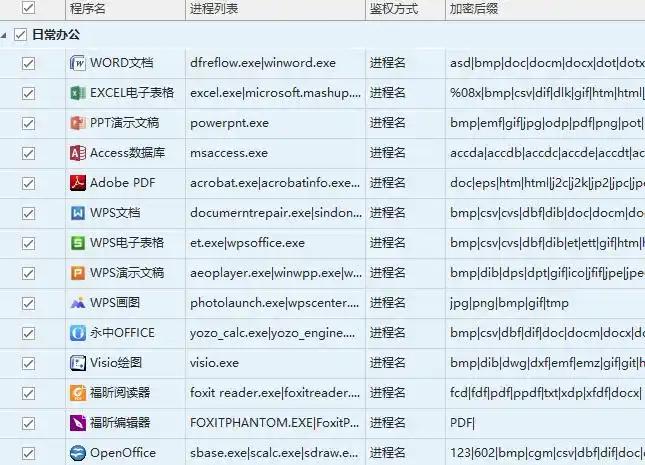
策略模板设置:在管理端创建加密策略,选择“文档加密”功能,针对Excel文件(如.xlsx、.xls)启用加密规则。
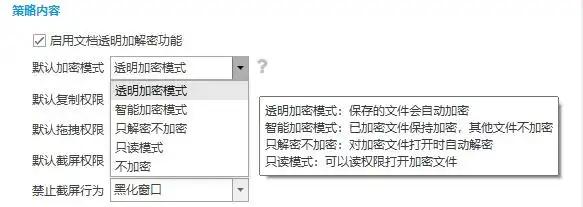
加密模式选择:根据需求选择透明加密、智能加密、只读加密模式。
策略下发:将配置好的加密策略分配至目标设备或用户组。
自动生效:客户端接收策略后,所有新建或保存的Excel文件将自动加密,无需手动干预。

外发管控:若需外发加密文件,需通过审批流程,管理员可设置外发文件的访问权限(如打开次数、有效期、禁止打印等)。
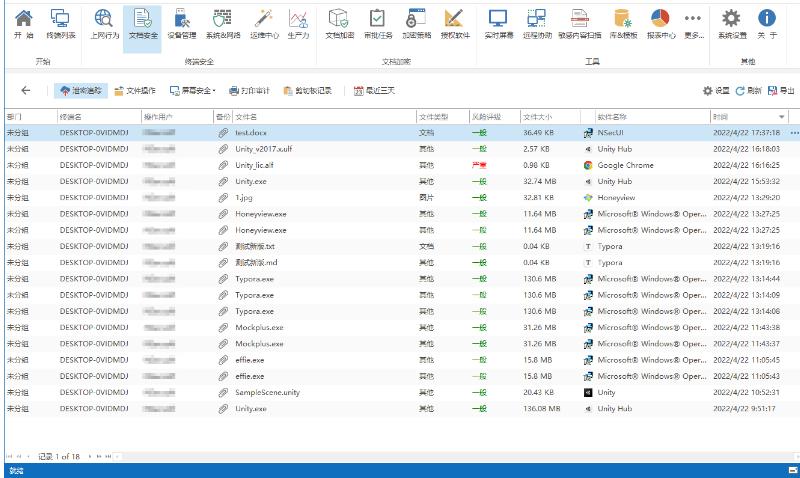
审计与追踪功能:安固软件能够详细记录所有文件的操作行为,如打开、编辑、删除等,有助于及时发现潜在的数据安全风险,并能通过管理端实时监控整个网络内的加密活动
禁止程序发送文档:通过策略限制邮件、即时通讯工具等渠道外发文件,防止敏感信息泄露
三:使用“审阅”功能加密
除了“信息”菜单,你还可以通过“审阅”功能来进行加密设置。这个方法在某些版本的Excel中可能略有不同,但大体步骤相似:
打开文件:打开你需要加密的Excel文档。
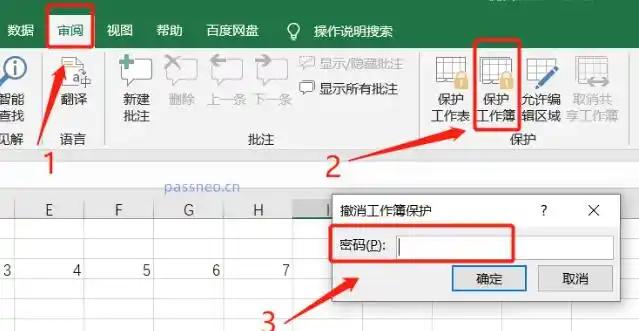
进入“审阅”菜单:在Excel顶部菜单栏中找到并点击“审阅”选项卡。
选择“保护工作表”:在审阅菜单下,你会看到一个“保护工作表”的选项,点击它。
设置密码:在弹出的对话框中,你可以选择保护工作表的具体选项,并输入密码。
确认密码:系统会再次要求你输入密码以确认。
保存文件:完成设置后,保存文件。
通过这种方法,你可以设置对某些单元格或工作表的保护,只有输入正确的密码才能进行编辑或修改。
四:压缩加密
有时候,我们需要将Excel文档通过邮件等方式传输给别人,这时候可以通过压缩文件的方式进行加密。
准备压缩软件:首先,确保你的电脑上有压缩软件,比如WinRAR、7-Zip等。
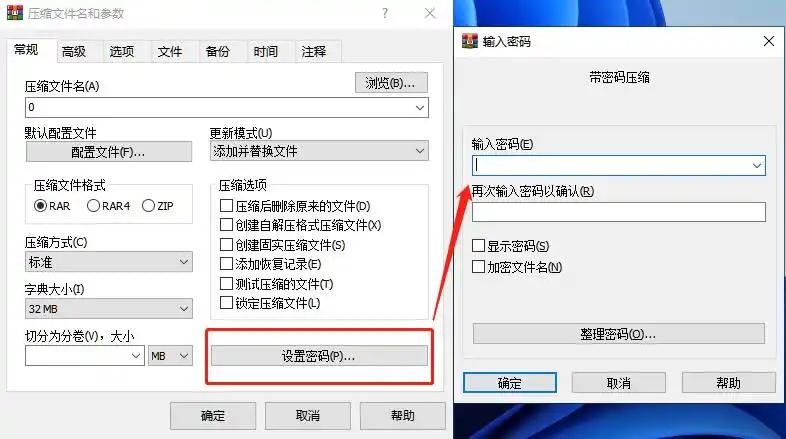
压缩文件:将Excel文档右键点击,选择“添加到压缩文件”。
设置密码:在弹出的压缩设置窗口中,找到“设置密码”或“加密”选项,输入密码。
完成压缩:点击“确定”,压缩文件并加密。
需要注意的是,这种方法仅适用于压缩文件的传输过程中,打开压缩文件后,Excel文档本身并未加密。
五、采用云存储加密服务
随着云计算的发展,越来越多的企业和个人开始使用云存储服务来备份和共享文件
许多知名的云服务提供商(如Google Drive, Dropbox等)都提供了文件级别的加密服务,用户可以选择上传已经加密好的Excel文件或者直接使用服务自带的加密功能
在这个数字化日益深入的时代,“Excel加密”已经成为了一个不可忽视的重要环节。
希望今天的分享能让大家了解到不同的加密方法,并根据自己的需求选择最合适的方式。
记住,保护好自己的数据不仅是对自己负责,更是对企业和社会的一种责任。
