



我们的电脑桌面上总会存放一些常用的文件资料,电脑桌面便成为了我们存放常用文件资料的“数字保险箱”。
若是文件中夹杂着机密信息,如何确保它们的安全呢?
因此,给电脑上把锁,对文件加密,成为了保护我们数字资产安全的必要手段。

本文,将为您介绍如何设置电脑桌面加密,并推荐五款必备的电脑加密软件。
如何设置电脑桌面密码
1. Windows系统
①电脑“开始”菜单,选择“设置”图标(齿轮状),进入系统设置。
②设置窗口页面,找到并点击“账户”选项。在左侧菜单中,选择“登录选项”。
③登录选项页面,找到“密码”部分,点击“添加”按钮。
④完成密码输入后,点击“下一步”或“完成”按钮,您的电脑桌面密码就设置成功。

2. macOS系统
①点击左上角的苹果图标,选择“系统偏好设置”。
②系统偏好设置窗口,找到并点击“安全性与隐私”图标(一把锁的形状)。
③安全性与隐私窗口,切换到“通用”标签页。如果尚未设置密码,会看到一个“更改密码”的按钮,点击它。
④按照提示输入您的新密码(或旧密码以进行更改),并再次确认。
⑤完成密码输入后,点击“更改密码”,您的macOS桌面密码就设置成功。

五款电脑加密软件必备
1、安固软件
一款专为企业设计的电脑文件加密与终端安全管理软件,它提供了全面的数据保护和员工行为监控功能,确保企业敏感信息的安全。
以下是安固软件主要功能的详细解析:
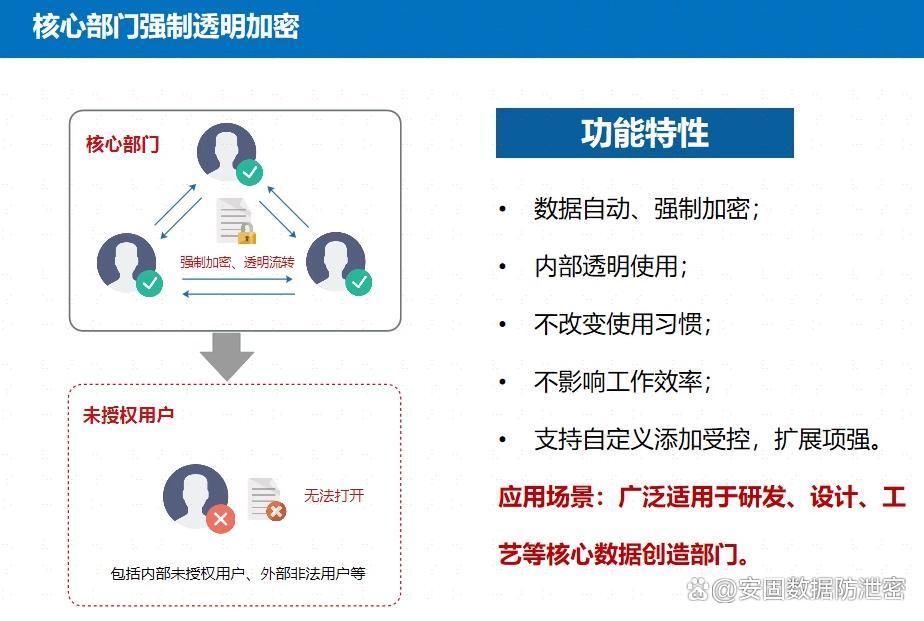
①文件自动加密
采用高强度加密算法如SM3,对电脑上的文件进行自动透明加密,确保数据在存储和传输过程中的安全性。
这意味着文件一旦创建或修改,即自动加密,而用户无需手动操作,保证了使用的便捷性和数据的保密性。
②多模式加密
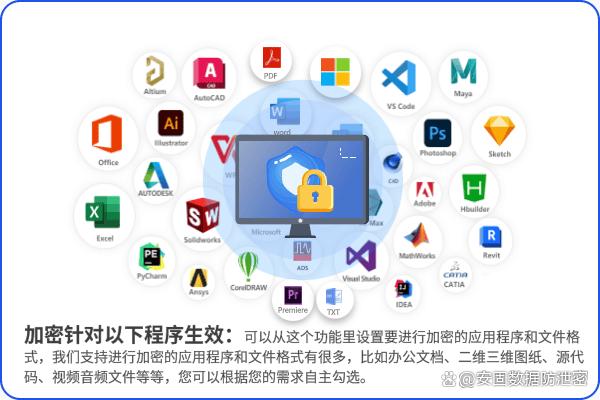
支持多种加密模式,包括但不限于透明加密、智能加密、只加密不解密等,以适应不同场景下的安全需求。
③权限控制
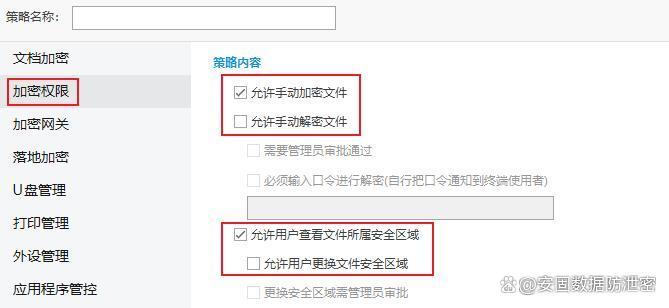
允许管理员灵活设置文件访问权限,如只读、可写、可编辑或禁止删除,确保每个员工只能访问其被授权的文件,有效防止误操作或恶意泄露。
④外设管理与防拷贝
限制U盘等移动存储设备的使用,或将其设置为只读模式,防止数据通过物理介质外泄。
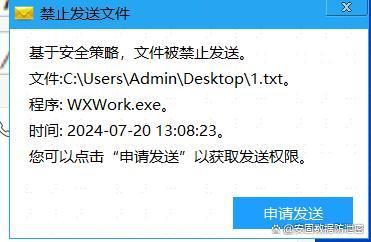
当文件尝试被拷贝或通过非授权方式传输时,系统会自动报警,及时阻止数据泄露。
⑤敏感内容识别与响应
具备敏感内容识别功能,自动检测并响应潜在的敏感信息泄露,比如通过特定关键词或文件类型触发警报。
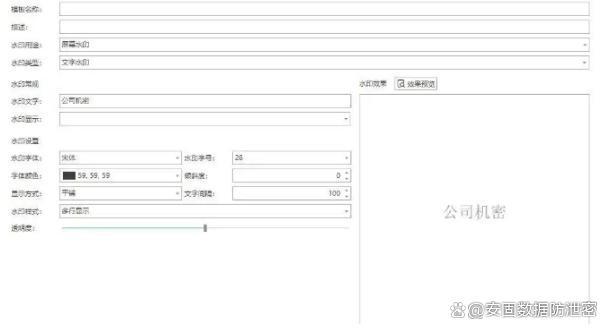
文件水印:系统能给加密后的文件添加水印,水印内容可以是公司名称、员工姓名等信息。一旦文件被非法传播,通过水印就能快速追溯文件来源,起到警示和追踪作用。
2、7-Zip
虽然7-Zip主要以其强大的压缩功能而闻名,但其内置的AES-256位加密功能同样出色。
您可以在创建压缩包时设置密码,实现文件的压缩与加密一体化。
7-Zip操作简单,界面简洁,适合日常加密需求。
3、Folder Lock
这是一款专为Windows计算机设计的文件加密软件,允许用户轻松锁定文件和文件夹,防止未授权访问。
它支持多种存储设备,包括本地硬盘和USB驱动器等外部存储设备。
Folder Lock还具备数据销毁功能,确保数据在物理丢失时也不会泄露。
4、Cryptomator
一款专为云存储设计的加密软件,支持Windows、Mac OS X和Linux系统。
将文件加密后存储在云服务中,如Google Drive、Dropbox等,确保云数据的安全。
5、BitLocker
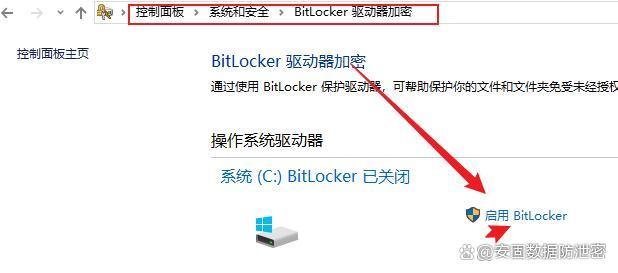
Windows系统内置的磁盘加密工具,BitLocker以其简便的操作和高强度的加密性能而广受好评。
它支持对整个磁盘或选定文件夹进行加密,利用AES加密算法和TPM芯片,提供硬件级的加密保护。
以上就是小编分享的全部内容了,如果您还想了解更多内容,可以私信或是评论小编哦~
编辑:徐栀
