



在当今数字化办公环境中,电脑监控已经成为企业管理、数据保护和效率提升的关键工具。
无论是为了确保员工专注于工作任务,还是防止敏感信息的泄露,选择合适的电脑监控软件都是至关重要的。
电脑作为我们工作、学习的重要工具,其运行状态和安全性自然不容忽视。
想要管理好电脑的使用,适当的监控措施显得尤为重要。
接下来,小编将为大家介绍五种简单且不会侵犯隐私的电脑监控方法,跟着操作就行!

注:监控应以不侵犯隐私为前提,确保合法合规。
一、安固软件 - 企业级电脑监控软件
屏幕监控
实时屏幕:它能实时抓取员工电脑屏幕上显示的画面,可单屏或通过 8/16/32 宫格等方式进行管控,管理者可以快速切换屏幕画面,提高监控效率。

屏幕录像:可以将员工操作计算机的过程全都录制下来,保存成视频文件,以便备案、审计。
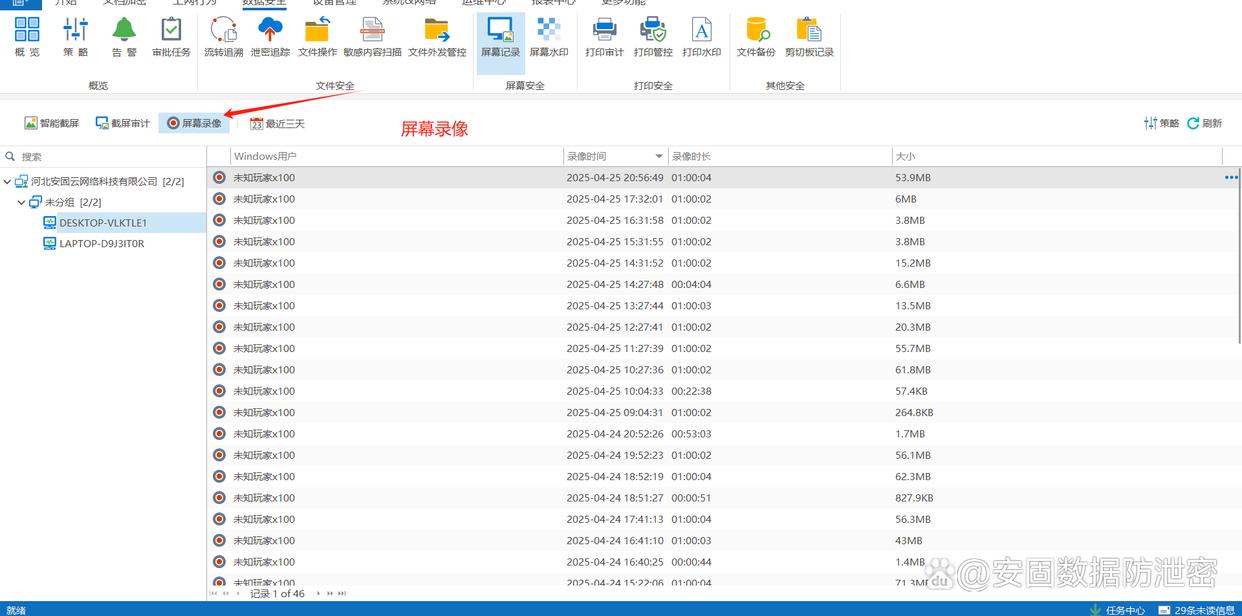
屏幕截图:对监控界面进行智能截图和定时截图,智能识别屏幕内容,根据截屏画面进行分类,比如聊天、购物等。
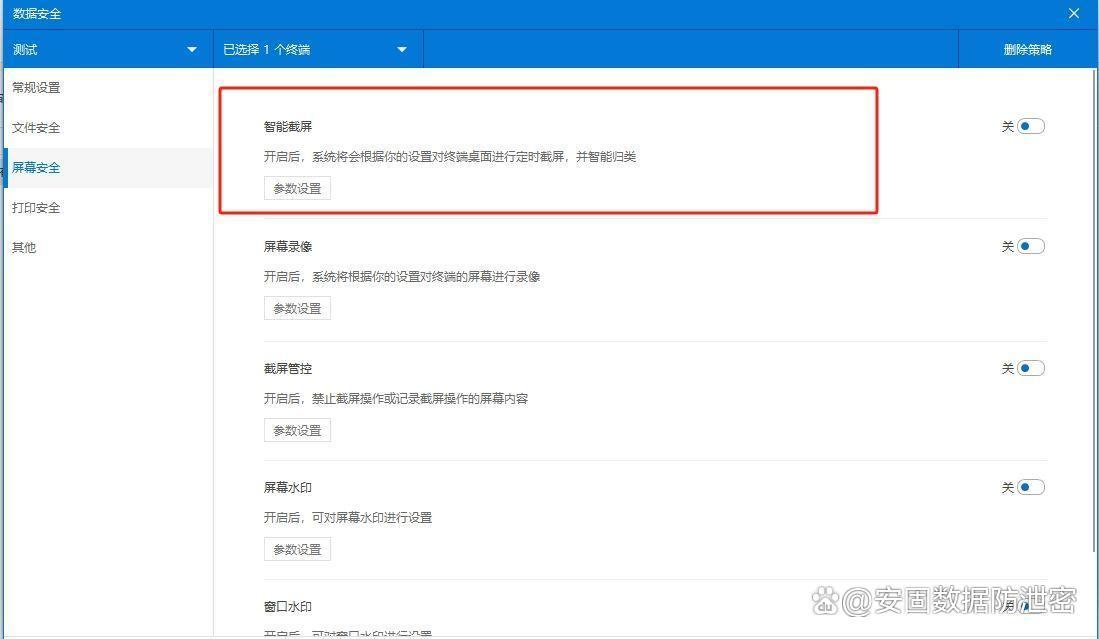
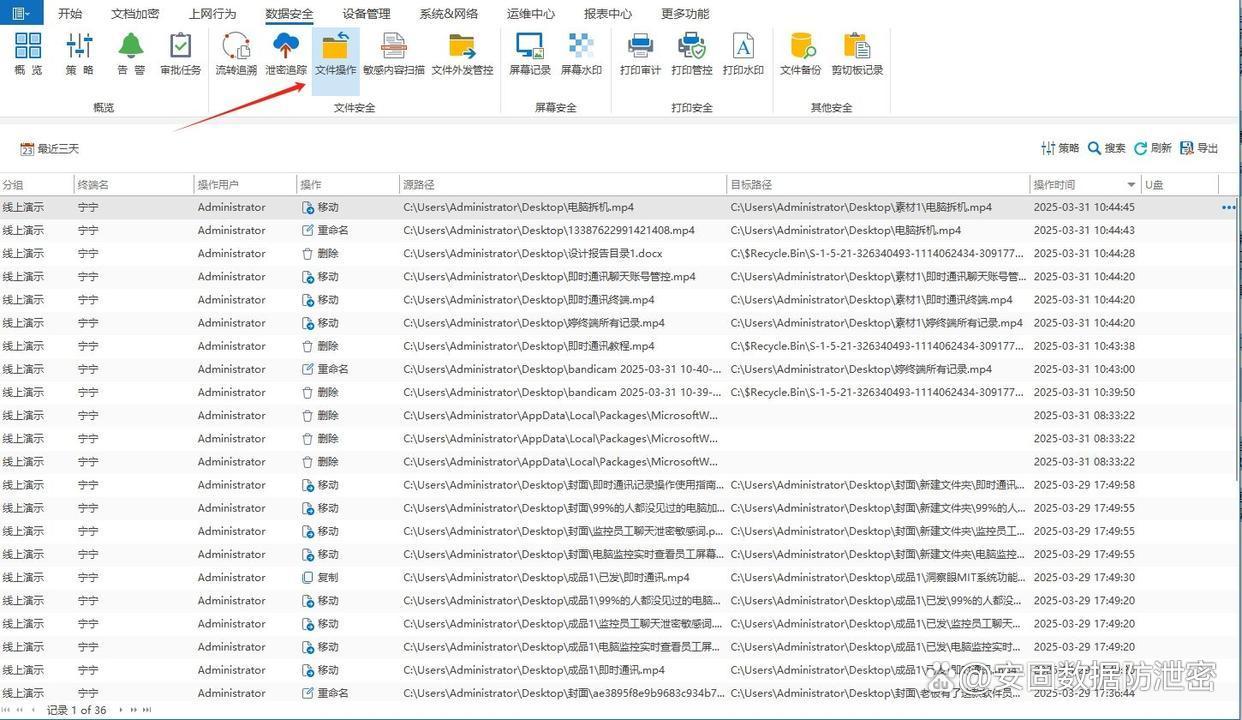
文件操作监控:员工对文件的打开、编辑、保存、外发等操作,都被如实记录并生成详细报告,有效防范企业重要文件被非法外传。
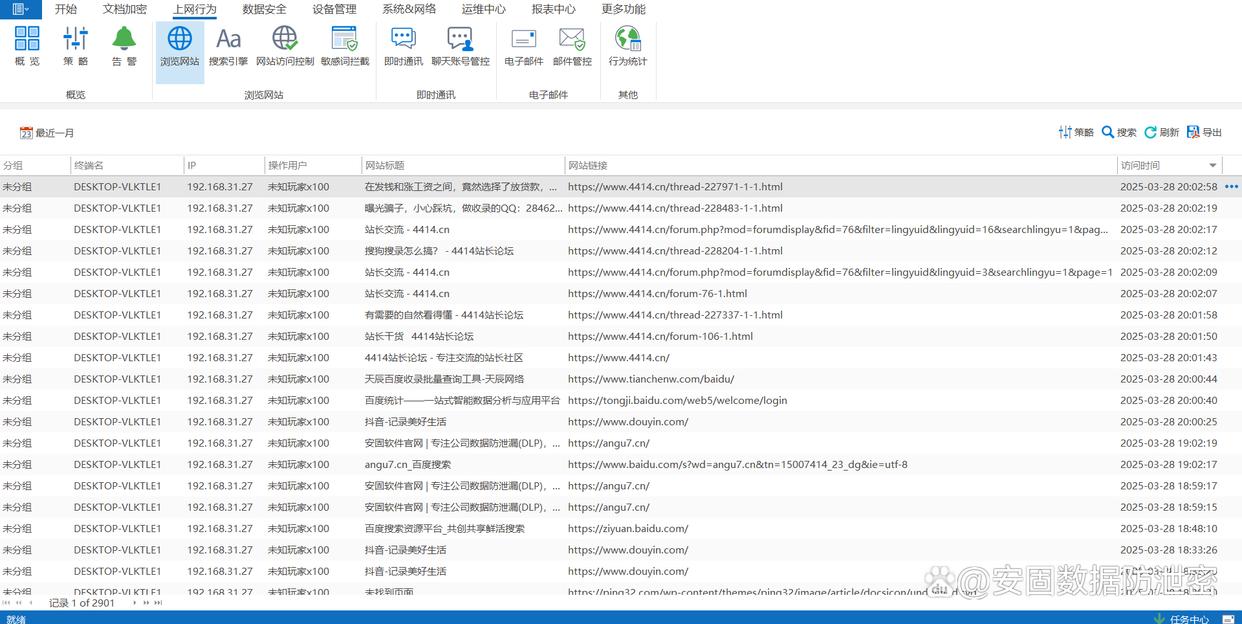
浏览网站监控:详细记录员工用电脑浏览过哪些网页,网址是什么,网页标题叫啥,都详细记下来。
二、利用Net Monitor for Employees Pro - 轻量级远程监控工具
Net Monitor for Employees Pro是一款适用于办公场所的轻量级远程监控工具,可以帮助企业单位的管理人员监管员工的电脑。它不仅能监控屏幕,还可以通过控制鼠标和键盘来控制任何网络PC或Mac
此外,该软件还具备限制员工上网的功能,有效防止员工摸鱼,也可以用来在课堂上管理学生。
三、采用SysTracer - 系统级别的文件与注册表监控
SysTracer是一个系统监控工具,主要用于监控电脑中的文件和文件夹以及注册表信息的变化。它可以快速捕获这些变化,并呈报给用户,让用户时时掌控自己电脑的一举一动
对于需要深入了解电脑使用情况的企业和个人来说,SysTracer提供了强大的审计能力。

四、启用Windows自带审核策略 - 系统内置的安全保障
Windows操作系统提供了内置的审核策略功能,例如审核对象访问、审核账户登录事件等。开启后,系统会生成对应的审核日志,详细记录相关的操作情况,如谁访问了哪些文件、何时进行了登录等

这对于维护电脑安全和遵守合规性要求非常有用。
五、借助Monitoror - 实时网络状态监控
Monitoror是一款功能强大的网络状态监控软件,可以在桌面上快速显示各种网络状态,占用内存小,基本不影响电脑运行。它支持多种流行的服务,如GitLab、GitHub、Azure DevOps等,帮助企业实时监控网络环境,确保业务
总结
随着信息技术的发展,企业面临着越来越多的信息安全挑战。
选择合适的电脑监控软件,如安固软件,可以帮助企业有效应对这些挑战,保护关键数据,同时促进更加健康、高效的工作环境。
无论是追求全面保护的安固软件,还是其他国际知名品牌的网络管理工具,每款软件都有其独特之处,能够满足不同类型用户的需求。
