俗话说得好,“工欲善其事,必先利其器”。
电脑作为我们工作、学习的重要工具,其运行状态和安全性自然不容忽视。
想要管理好电脑的使用,适当的监控措施显得尤为重要。
接下来,小编将为大家介绍五种简单且不会侵犯隐私的电脑监控方法,跟着操作就行!

注:监控应以不侵犯隐私为前提,确保合法合规。
方法一:设置共享文件夹权限
要是你担心别人乱动你电脑上共享文件夹里的东西,就可以通过设置权限来监控。比如说,你有个工作用的共享文件夹,里面存着重要资料。
你找到这个文件夹,右键点击选 “属性”,在弹出的窗口里,找到 “共享” 选项卡,然后点 “高级共享”。在这里,你可以设置不同用户对这个文件夹的访问权限,是只能看,还是能修改、删除。
而且,你还能通过电脑的审计功能,查看哪些用户访问过这个共享文件夹,以及他们进行了什么操作。这样一来,要是有人乱动了共享文件夹里的资料,你就能第一时间发现。

方法二:部署安固软件
屏幕监控:首先,可以实时查看员工电脑屏幕上显示的内容,就好像站在员工身后看着他操作一样,了解员工当下的工作状态,是在专注办公,还是在浏览无关网页,一目了然。
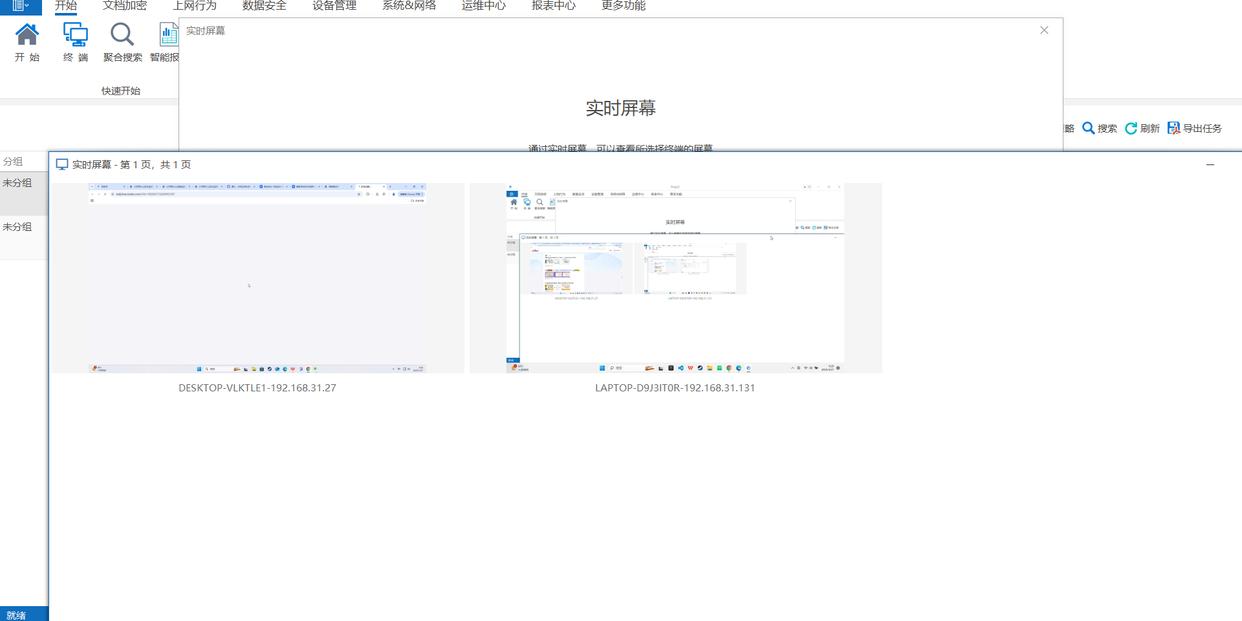
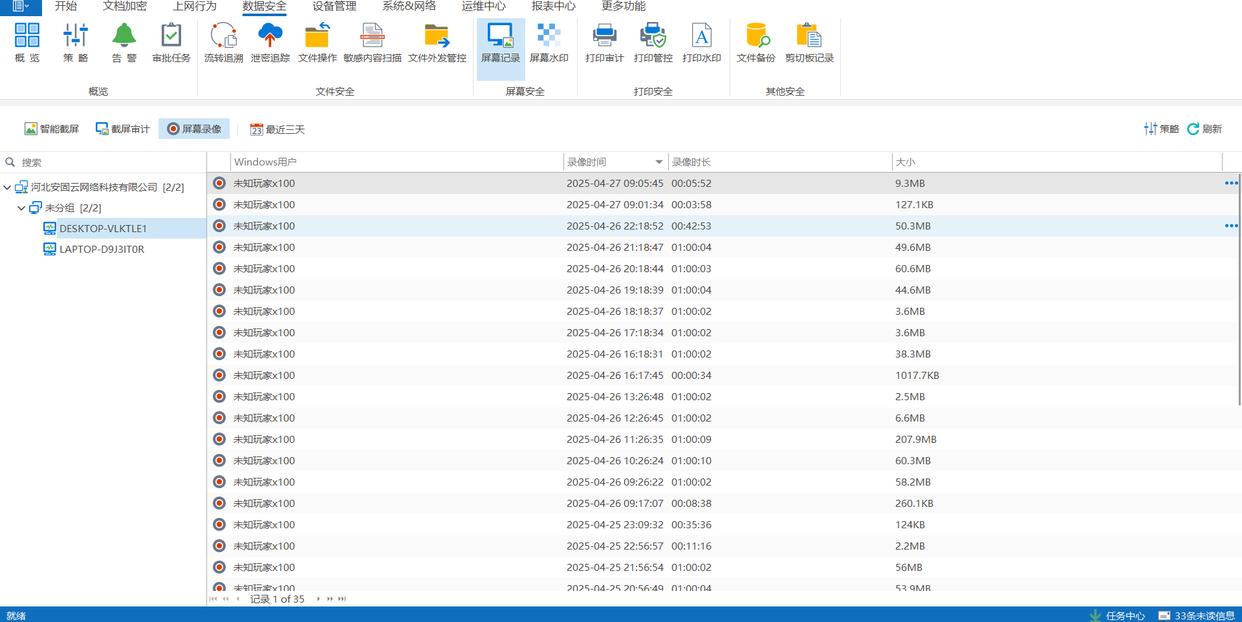
屏幕录制:而且,它还能把员工的屏幕操作过程录制下来,方便后续回放。比如说,你想看看某个员工在处理重要项目时,有没有按照规定的流程操作,通过回看屏幕录像,都能看的一清二楚。
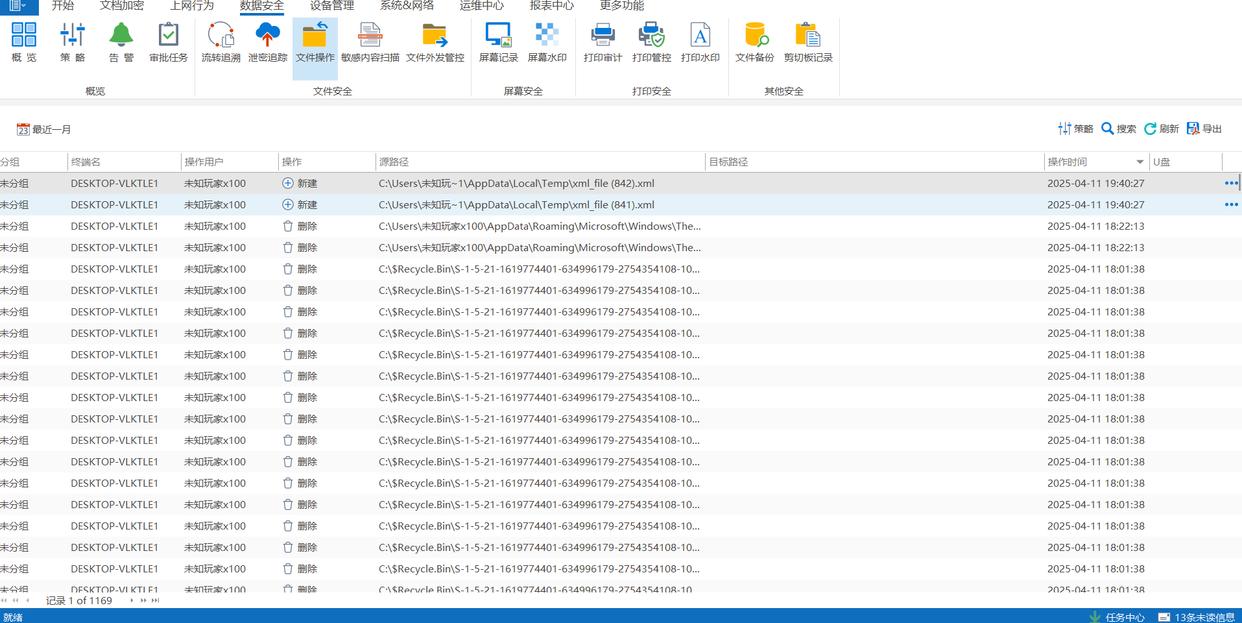
文件操作监控:它能详细记录员工对文件的各种操作,像是创建新文件、修改文件内容、删除文件,还有复制粘贴文件等操作。
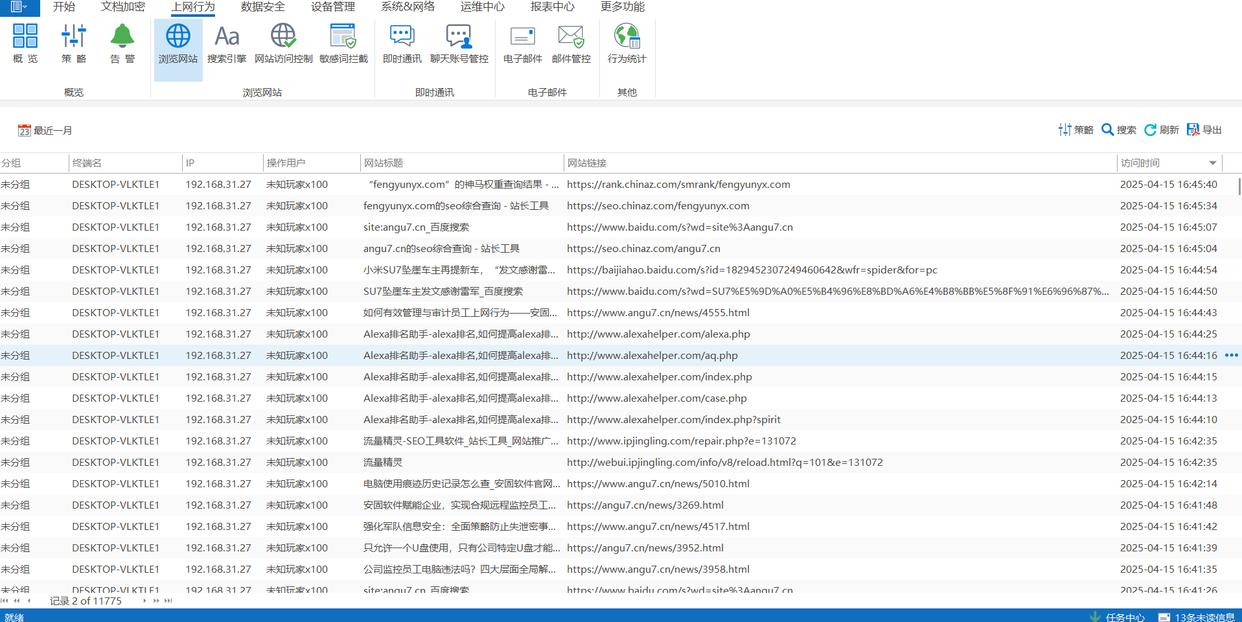
网络行为监控:可以监控员工在电脑上的所有网络活动,包括浏览了哪些网站、使用了哪些网络应用程序,甚至能看到员工在网页上搜索了什么内容。要是有员工在工作时间频繁浏览与工作无关的娱乐网站,或者使用一些被公司禁止的网络软件,系统都会及时提醒你。
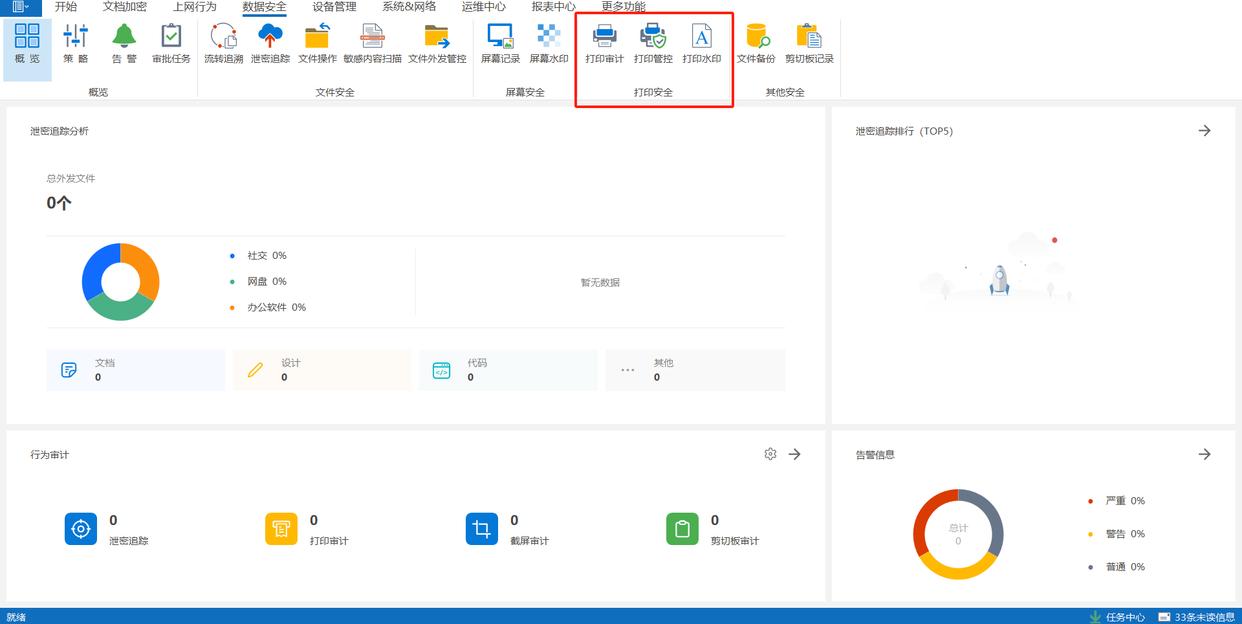
打印管控:可详细记录员工的打印行为,包括打印的文件名称、数量、时间等信息。企业能够设置打印权限,限制员工对敏感文件的打印,防止重要资料通过打印途径泄露。
方法三:使用系统自带的任务管理器
操作步骤:
快捷键启动:按下Ctrl+Shift+Esc组合键,快速打开任务管理器。
监控进程:在“进程”选项卡中,查看当前运行的程序,识别并管理不必要的后台进程。
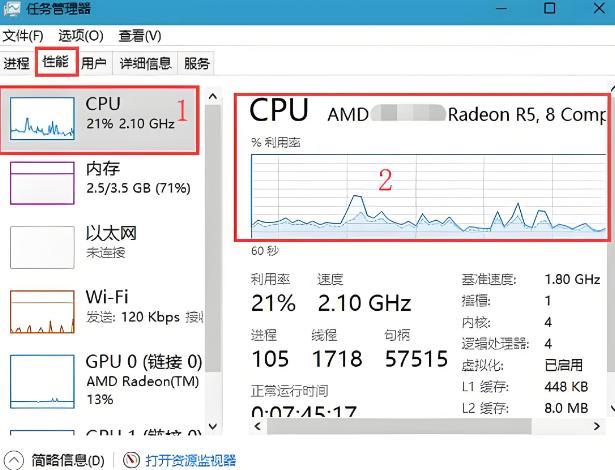
性能监控:切换到“性能”选项卡,监控CPU、内存、磁盘和网络的实时使用情况。
方法四:网络流量监控(如NetStat命令)
操作步骤:
打开命令提示符:按Win+R键,输入cmd,回车打开命令提示符。
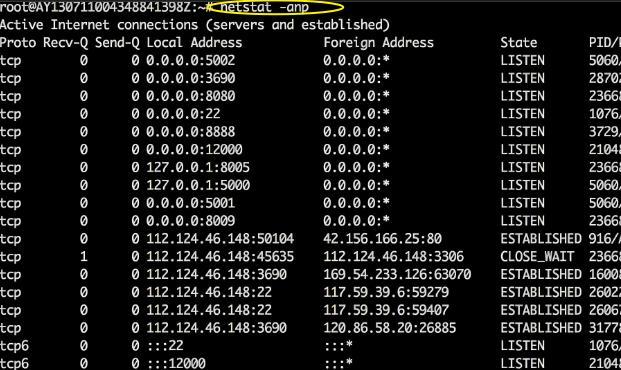
输入NetStat命令:在命令提示符中输入netstat -an,回车查看当前网络连接和端口使用情况。
分析数据:根据显示结果,识别并管理不必要的网络连接。
在电脑的任务栏里,一般都能找到网络连接的图标,右键点击它,选 “打开网络和 Internet 设置”,再点 “状态”,里面有个 “查看网络连接”。
在这里,你能看到当前电脑和哪些设备建立了网络连接,像连了家里的路由器,或者通过网线连到了公司的网络设备上。
要是发现有陌生的网络连接,或者有设备占用了大量网络带宽,你就得注意了。比如说,你明明没在下载大文件,但是网络速度却特别慢,一查看网络连接,发现有个不认识的设备在疯狂占用带宽,
那很可能是被别人蹭网了,这时候你就可以通过路由器设置,把这个陌生设备踢出去。