



在数据泄露风险日益增加的今天,确保存储设备如U盘的安全性变得尤为重要。通过给U盘设置密码,可以有效防止未经授权的访问,保护您的个人或商业敏感信息。
本文将介绍五种快速简便的方法,帮助您为U盘设置密码,并探讨如何利用安固软件的企业级安全功能来增强U盘的数据保护。
 图
图
方法一:使用Windows自带的BitLocker功能
对于Windows 10专业版及更高版本用户来说,微软提供的BitLocker是一种内置的全磁盘加密工具。它可以通过操作系统直接对U盘进行加密,设置密码后,每次插入电脑都需要输入正确的密码才能访问文件。
· 步骤:
o 插入U盘
o 右键点击“此电脑”中的U盘图标,选择“启用BitLocker”
o 按照向导提示设置密码并保存恢复密钥
 图
图
方法二:借助第三方加密软件
有许多第三方软件如VeraCrypt、AxCrypt等可以为U盘提供强大的加密功能。这些工具通常支持多种加密算法,能够创建加密卷或对整个U盘进行加密。
· 步骤(以VeraCrypt为例):
o 下载并安装VeraCrypt
o 创建新的加密卷或加密现有U盘
o 设置强密码并完成加密过程
方法三:使用安固软件的USB管控功能
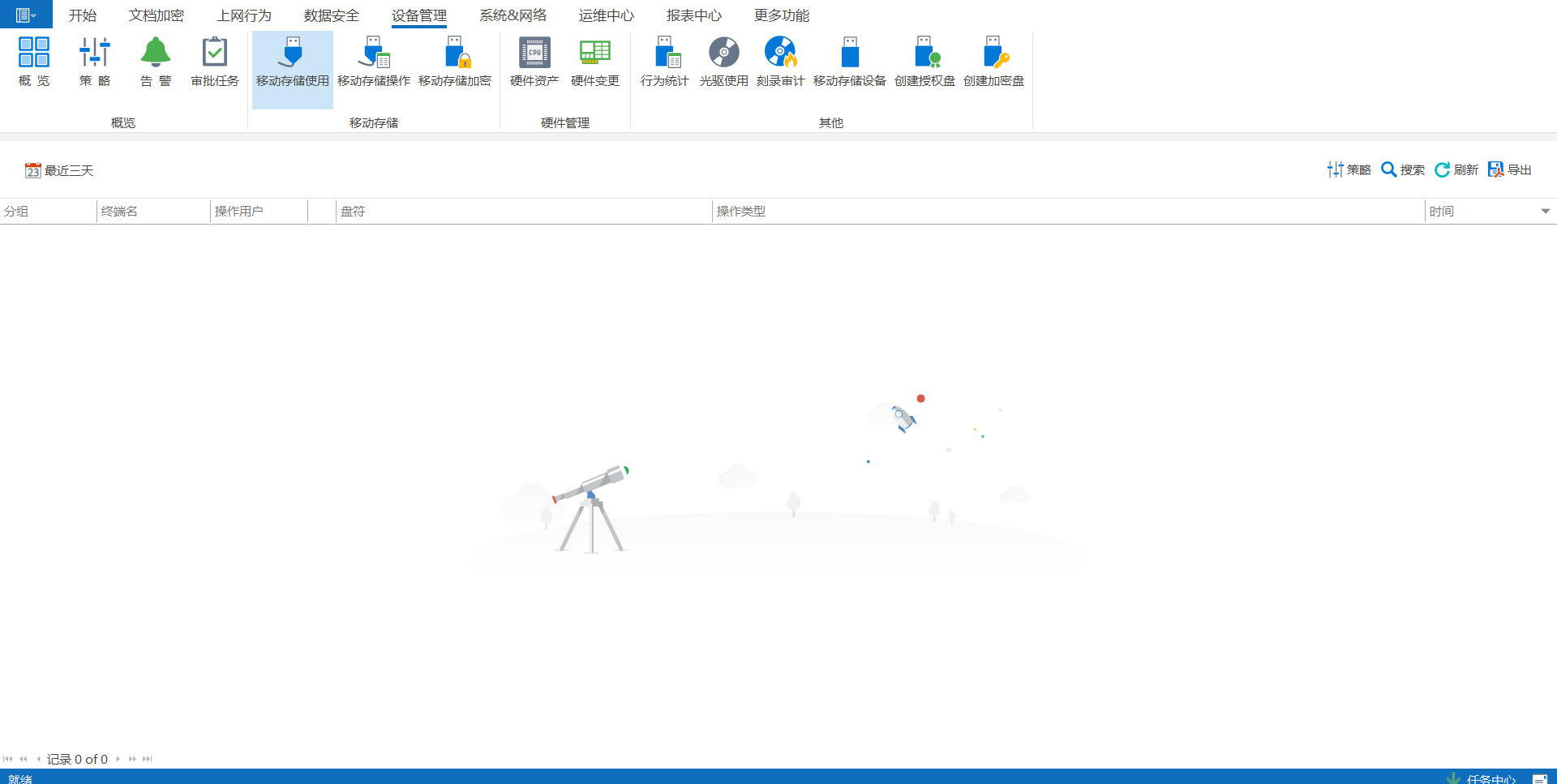
安固软件不仅是一个企业级终端安全管理解决方案,也提供了USB管控功能,允许管理员对U盘进行详细的权限管理。通过安固软件,您可以设定特定规则限制谁可以在哪些计算机上使用指定的U盘,同时还可以要求输入PIN码或密码验证。
· 步骤:
o 在安固软件管理控制台中配置USB策略
o 定义允许使用的U盘及其访问权限
o 启用PIN码或密码验证机制
方法四:应用硬件加密U盘
市面上有许多品牌提供带有内置硬件加密芯片的U盘,这类U盘自带密码锁,无需依赖任何额外软件即可实现安全保护。它们通常具有防水、防震等特点,非常适合需要高安全性保障的专业人士。
· 购买:
o 选购知名品牌如Kingston、SanDisk等推出的加密U盘
方法五:自定义脚本加密
如果您具备一定的编程知识,还可以编写批处理脚本或者PowerShell脚本来实现简单的文件夹加密和解密操作。这种方法虽然较为复杂,但灵活性较高,可以根据自己的需求定制。
· 步骤:
o 编写用于加密/解密的脚本代码
o 将脚本与U盘关联,确保每次访问时自动执行
结语
综上所述,无论是采用操作系统自带的功能还是借助专门的加密工具,亦或是利用安固软件的企业级安全特性,都有助于为U盘设置有效的密码保护措施。选择最适合您需求的方法,不仅可以提高数据的安全性,还能简化日常管理和维护工作。请根据实际情况和个人偏好挑选合适的方式,让您的重要资料得到最佳防护。
