



在当今的数字化办公环境中,实时监控电脑屏幕已成为企业提升管理效率、保障信息安全的重要手段。
本文将为您详细介绍四种可实现电脑屏幕监控的方法,并重点解析安固软件在屏幕监控方面的强大功能。

一、利用操作系统自带功能
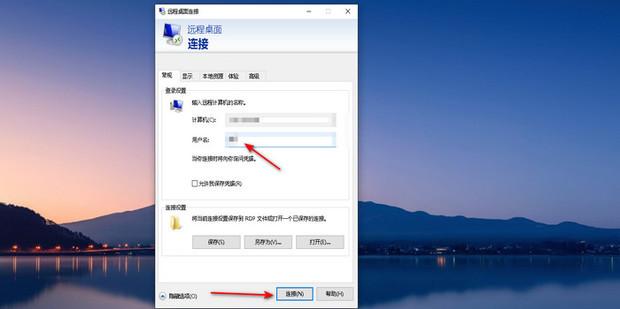
以Windows系统为例,您可以通过设置允许远程连接来实现屏幕监控。在被监控的电脑上,右键点击“此电脑”,选择“属性”,
在弹出的窗口中点击“远程设置”,勾选“允许远程连接到此计算机”。
随后,在控制端电脑上,通过“开始”菜单输入“mstsc”打开远程桌面连接窗口,输入被控端的IP地址或计算机名,以及相应的用户名和密码,即可实时查看其屏幕内容。
不过,这种方法需要在同一网络环境下,或者知道被控端的固定IP地址,且功能相对单一。
二、使用专业监控软件——安固软件
安固软件是一款功能强大的企业级终端安全管理软件,其屏幕监控功能尤为突出。以下是对安固软件屏幕监控功能的详细解析:
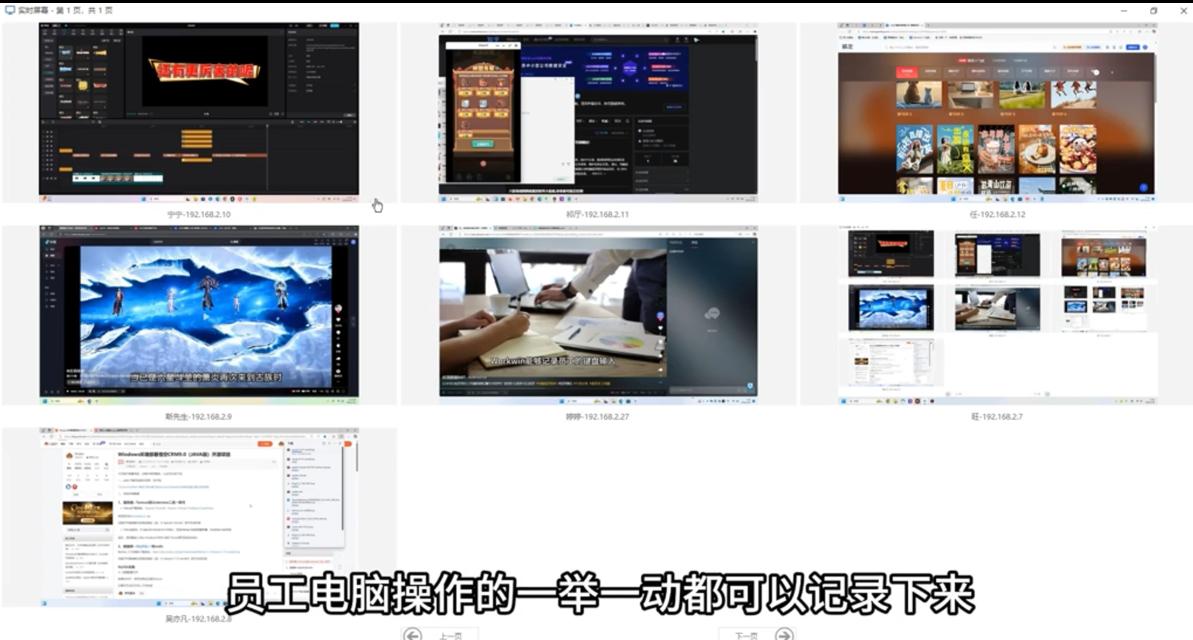
实时屏幕查看:管理员可以随时随地查看任何连接到系统网络的电脑屏幕,无论是单屏还是多屏模式,都能轻松掌控。
这对于远程办公、培训新员工或检查特定任务的执行情况非常有用。
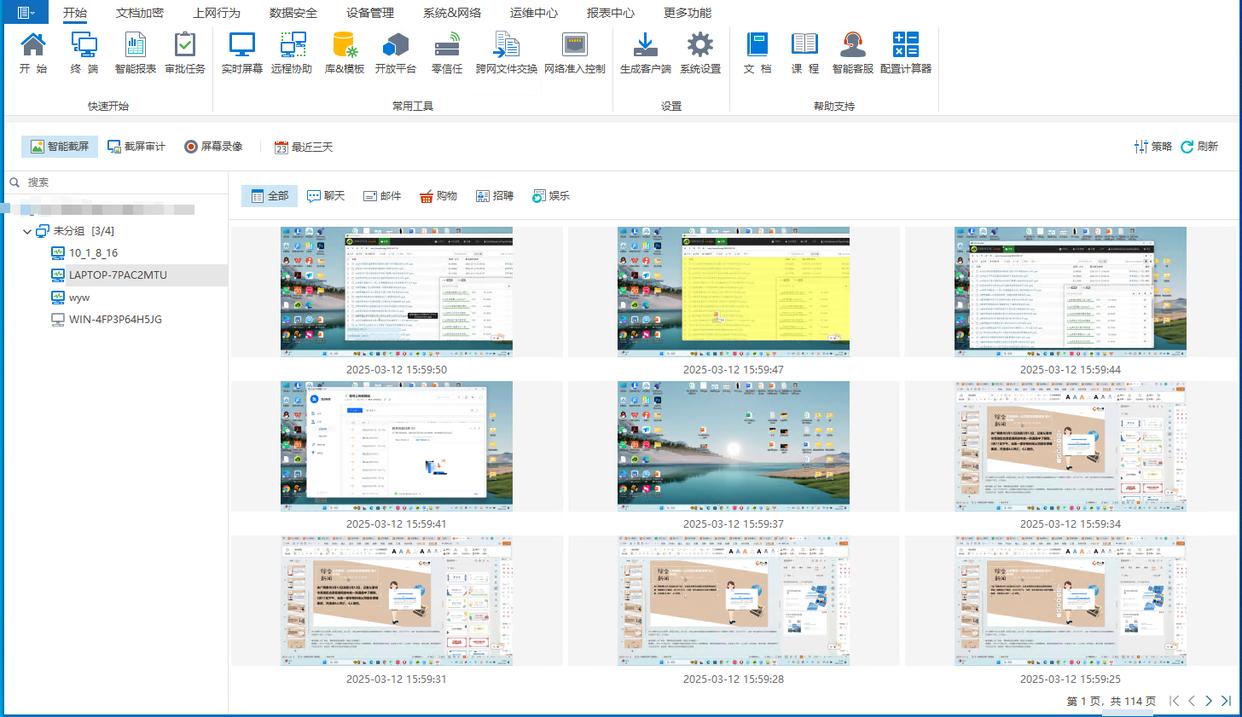
自动定时截图:安固软件支持设置自动定时截图功能,让系统按照预设的时间间隔(如每5分钟)自动截取员工电脑屏幕的图像。这对于记录重要操作步骤或事后审查非常有帮助。
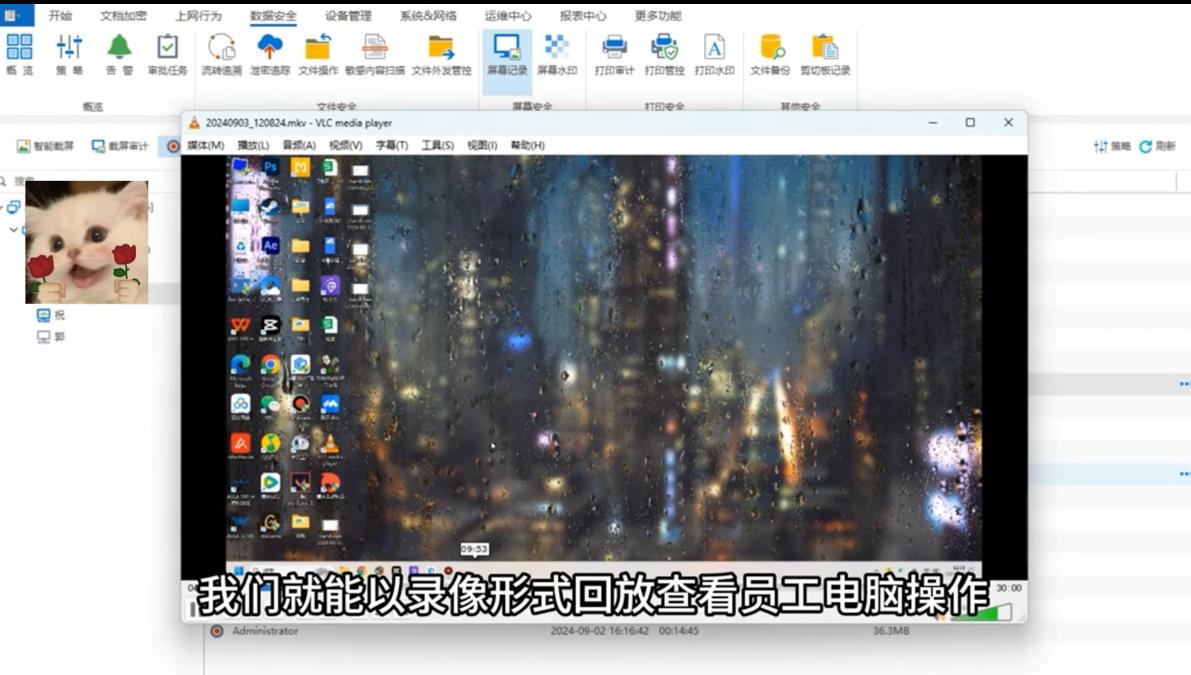
屏幕录像:管理员可以录制选定时间段内的屏幕活动,生成高质量的视频文件。这对于敏感项目或需要长时间监控的任务特别适用。
智能行为分析:安固软件能够智能分析员工在屏幕上的操作行为,如浏览的网页、使用的应用程序等,并生成详细的行为报告。这有助于管理者了解员工的工作习惯和行为模式,及时发现潜在的安全威胁。
权限管理:安固软件提供严格的权限管理体系,确保只有授权人员才能访问和查看监控数据。同时,它还支持根据不同的部门或角色制定个性化的监控策略,既达到监督目的,又不会过度侵犯员工隐私。
三、使用屏幕共享软件
屏幕共享软件如TeamViewer、AnyDesk等也具备实时屏幕监控功能。
使用这些软件时,只需在两台电脑或设备上安装相应的软件,然后通过共享ID或密码进行连接即可。
这种方式操作简便,且不受地域限制,只要双方设备都有网络连接,就能实现实时屏幕共享和监控。不过,需要注意的是,这些软件通常更侧重于远程协助和屏幕共享,而非专业的监控解决方案。
四、使用云服务监控方案
对于大型企业或跨国企业来说,云服务监控方案可能是一个更好的选择。
例如,AWS CloudWatch可以通过EC2实例的VNC协议获取屏幕数据,支持设置自定义告警阈值。
Google Workspace Admin Console则可以监控G Suite用户设备上的浏览器活动,包括Chrome标签页历史及下载记录。
这些云服务监控方案通常具有高度的可扩展性和灵活性,能够满足企业复杂多变的监控需求。
结语
选择哪种电脑屏幕监控方法取决于企业的实际需求和场景。对于需要全面、高效监控的企业来说,安固软件无疑是一个值得推荐的选择。
它不仅提供了强大的屏幕监控功能,还集成了行为审计、即时通讯工具审计等多种功能于一体,为企业提供了全方位的数据保护和效率提升解决方案。
